Trang chủ › Hướng dẫn › Cách chỉnh màu ảnh trên điện thoại
Cách chỉnh màu (color grade) ảnh ngay trên điện thoại
Trả lời ngắn gọn: Chỉnh màu (color grade) là nghệ thuật định hình màu sắc và tông của một tấm ảnh một cách có chủ đích. Trên điện thoại, bạn làm điều đó bằng bốn công cụ — cân bằng trắng, tone curve, HSL và color wheel. Hãy chỉnh đúng phơi sáng và cân bằng trắng trước, rồi dùng curve để tạo tương phản, HSL để sửa từng màu cụ thể, và color wheel để thêm tâm trạng. Hướng dẫn này là tấm bản đồ của bạn; mỗi công cụ đều dẫn tới một bài đi sâu hơn.
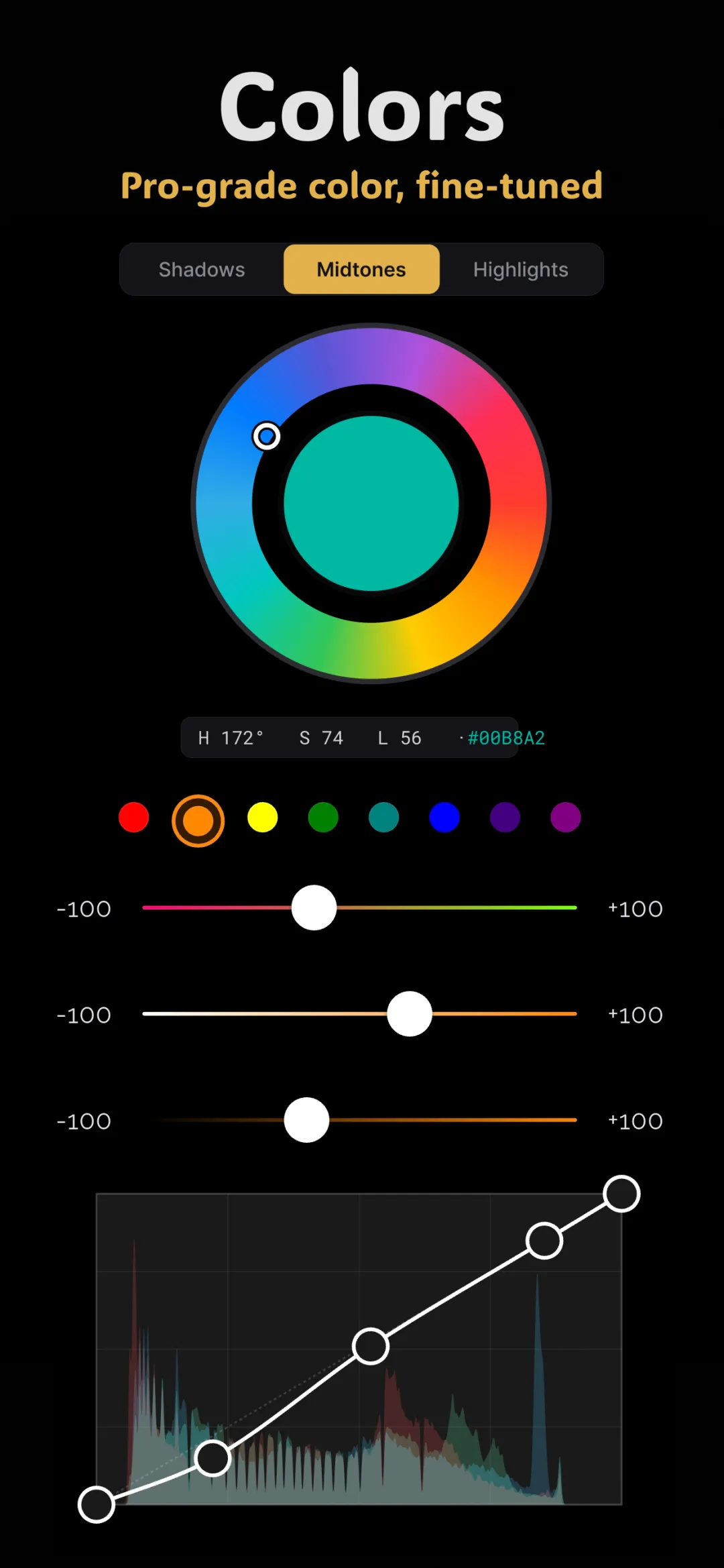
"Color grade" nghe như thứ chỉ dành cho các chuyên gia chỉnh màu phim ảnh ngồi trong phòng tối, nhưng thật ra nó chỉ có nghĩa là quyết định màu sắc trong một tấm ảnh nên mang cảm giác gì — ấm hơn hay mát hơn, đậm đà hơn hay tiết chế hơn, u buồn hay trong trẻo — rồi chủ động lái nó về hướng đó. Những công cụ làm việc này từng chỉ tồn tại trên phần mềm máy tính. Ngày nay chính những nút điều khiển đó nằm gọn trong túi bạn, và một khi hiểu mỗi công cụ dùng để làm gì, chúng không còn đáng sợ nữa.
Đây là trang tổng quan. Nó giải thích bốn công cụ cốt lõi, cho bạn một thứ tự có thể lặp lại khi dùng, và chỉ tới những bài hướng dẫn chuyên sâu cho từng cái. Lần đầu hãy đọc từ trên xuống dưới, rồi lưu lại như một danh sách kiểm tra.
Chỉnh sửa màu (color correction) và chỉnh màu (color grade) khác nhau ra sao
Hai khái niệm này hay bị nhầm lẫn. Color correction (sửa màu) là chỉnh lại những gì sai: một tấm ảnh quá xanh, quá tối, hoặc mất cân bằng. Mục tiêu là trung tính và chính xác. Color grade (chỉnh màu sáng tạo) là bước sáng tạo đến sau — thêm một tâm trạng mà cảnh vốn không có theo đúng nghĩa đen, như cảm giác điện ảnh teal-and-orange hay tông film ấm, phai màu. Hãy sửa màu trước để bạn chỉnh màu trên một nền sạch, trung thực; chỉnh màu sau để cho tấm ảnh một góc nhìn riêng.
Bốn công cụ làm nên tất cả
Gần như mọi quyết định về màu đều gói gọn trong bốn nút điều khiển. Mỗi cái trả lời một câu hỏi khác nhau.
1. Cân bằng trắng — "cái gì mới được tính là trung tính?"
Cân bằng trắng đặt nhiệt độ màu (xanh dương ↔ vàng) và tint (xanh lá ↔ hồng tím) cho toàn bộ ảnh. Đây là cách bạn làm cho những vật màu trắng trông thực sự trắng — hoặc, một cách sáng tạo, cách bạn đẩy một cảnh ấm hơn vào lúc hoàng hôn. Đây gần như luôn là thứ đầu tiên cần chạm vào, vì mọi điều chỉnh khác đều phụ thuộc vào nó. Xem kiến thức cơ bản về cân bằng trắng và nhiệt độ màu để hiểu đầy đủ.
2. Tone curve — "sáng bao nhiêu, và tương phản đến đâu?"
Tone curve ánh xạ độ sáng đầu vào sang độ sáng đầu ra. Kéo nó thành một chữ S nhẹ là bạn thêm tương phản; nâng điểm dưới cùng bên trái lên là bạn làm phai vùng tối để có vẻ mờ, mịn kiểu film. Curve cũng hoạt động theo từng kênh màu, nên bạn có thể nhuộm vùng tối và vùng sáng độc lập với nhau. Hãy bắt đầu với tone curve cho người mới nếu đây là điều mới mẻ với bạn.
3. HSL — "sửa đúng một màu cụ thể."
HSL chia ảnh thành các dải màu (đỏ, cam, xanh lá, xanh dương, v.v.) và cho phép bạn thay đổi Hue (sắc màu), Saturation (độ bão hòa) và Luminance (độ sáng) của từng dải riêng biệt. Đây là công cụ mổ xẻ chính xác: nhích dải cam để sửa da, làm dịu một mảng xanh lá quá lấn át, hay làm sâu một bầu trời xanh mà không đụng tới bất cứ thứ gì khác. Bài hướng dẫn HSL cho tông da nói về những thao tác bạn sẽ dùng nhiều nhất.
4. Color wheel — "thêm tâm trạng vào vùng tối, vùng trung gian và vùng sáng."
Color wheel (theo hướng lift-gamma-gain) cho phép bạn đẩy màu vào ba khoảng tông độc lập: vùng tối, vùng trung gian và vùng sáng. Đây là nơi các bản chỉnh màu điện ảnh được dựng nên — vùng tối mát, vùng sáng ấm, một sắc nhuộm tổng thể được kiểm soát. Tìm hiểu cách chúng chia tách tấm ảnh trong bài giải thích về color wheel.
Một quy trình đơn giản bạn có thể lặp lại
Thứ tự rất quan trọng. Làm việc theo một trình tự nhất quán giúp bạn không phải "đánh nhau" với chính những thay đổi trước đó của mình.
- Bước 1 — Phơi sáng. Chỉnh đúng độ sáng tổng thể trước tiên. Chỉnh màu một tấm ảnh quá tối hoặc cháy sáng chỉ khiến vấn đề càng lộ rõ.
- Bước 2 — Cân bằng. Đặt cân bằng trắng sao cho những vùng trung tính trông trung tính. Lúc này màu của bạn đã trung thực và mọi bước sau đó sẽ diễn ra như bạn mong đợi.
- Bước 3 — Tương phản. Định hình tone curve. Thêm một chữ S để có độ "nảy", hoặc nâng điểm đen để có vẻ phai màu. Bước này quyết định "sức nặng" của tấm ảnh.
- Bước 4 — Sửa màu. Dùng HSL để chỉnh bất cứ thứ gì cụ thể — da quá cam, cỏ quá chói, hay bầu trời quá nhợt nhạt.
- Bước 5 — Chỉnh màu cho tâm trạng. Chạm tới color wheel sau cùng. Đẩy vùng tối và vùng sáng về phía cảm giác bạn muốn. Đây là lớp sáng tạo.
- Bước 6 — Hoàn thiện. Thêm hạt film hoặc halation nếu bạn muốn chất film, và kéo nhẹ toàn bộ hiệu ứng lại một chút để nó tự nhiên thay vì nặng nề.
Vì sao chỉnh sửa từ tệp RAW lại quan trọng
Chỉnh màu đẩy pixel rất mạnh, và những tệp 8-bit rẻ tiền sẽ "phản đòn" bằng banding — những vệt sọc xấu xí trong một bầu trời mượt. Làm việc từ một bản develop RAW 16-bit đích thực cho mỗi dải chuyển màu nhiều bước hơn hẳn, nên những thao tác lớn về màu và tương phản vẫn mượt mà. Nếu bạn chụp RAW, hãy bắt đầu từ đó. Bài hướng dẫn cách develop ảnh RAW trên điện thoại giải thích vì sao độ sâu bit tăng thêm đó rất đáng giá.
Chỉnh màu trong Fimii
Fimii đặt cả bốn công cụ trong một bảng không phá hủy dữ liệu: cân bằng trắng với nhiệt độ màu và tint, tone curve RGB và theo từng kênh, HSL trên mọi dải màu, cùng color wheel lift-gamma-gain cho vùng tối, vùng trung gian và vùng sáng. Vì Fimii develop ở 16-bit đích thực, các bản chỉnh màu vẫn sạch ngay cả khi bạn đẩy chúng mạnh tay. Và nếu bạn muốn bắt đầu từ một tông màu có sẵn rồi tinh chỉnh, những preset film làm thủ công của Fimii chỉ là các công thức được dựng từ chính những nút điều khiển này — bạn có thể áp dụng một preset rồi mở bất kỳ thanh trượt nào để biến nó thành của riêng bạn.
Còn có tính năng AI look-match, nó nghiên cứu một tấm ảnh tham chiếu và tinh chỉnh những thanh trượt này để khớp màu. Nó không bao giờ vẽ đè hay làm giả ảnh của bạn — nó chỉ đặt đúng những nút điều khiển mà bạn sẽ tự đặt bằng tay, nên nó thực sự hữu ích khi bạn cần đồng bộ màu giữa hai tấm ảnh.
Một bản chỉnh màu đáng học đầu tiên
Nếu bạn muốn một kết quả duy nhất dạy cho mình mọi thứ, hãy dựng một bản chỉnh màu điện ảnh teal và orange. Nó dùng cả bốn công cụ cùng lúc — cân bằng, curve, HSL và color wheel — nên khi bạn làm được nó, phần còn lại của việc chỉnh màu sẽ trở nên quen thuộc.
Fimii cho bạn color wheel chuyên nghiệp, HSL, tone curve và RAW 16-bit đích thực — trọn bộ công cụ chỉnh màu, gọn trong túi, không cần thuê bao.
Tải Fimii — miễn phí