Trang chủ › Hướng dẫn › Điều chỉnh HSL: sửa tông da & màu sắc
Điều chỉnh HSL: sửa tông da & màu sắc
Trả lời ngắn gọn: HSL cho phép bạn đổi từng màu một — Hue (sắc màu), Saturation (độ bão hòa) và Luminance (độ sáng) của nó — mà không đụng tới phần còn lại của tấm ảnh. Da người nằm chủ yếu trong dải cam, nên đó là nơi bạn tìm đến để sửa nước da. Dùng dải xanh lá và xanh dương để làm dịu cây cối và bầu trời quá lấn át.
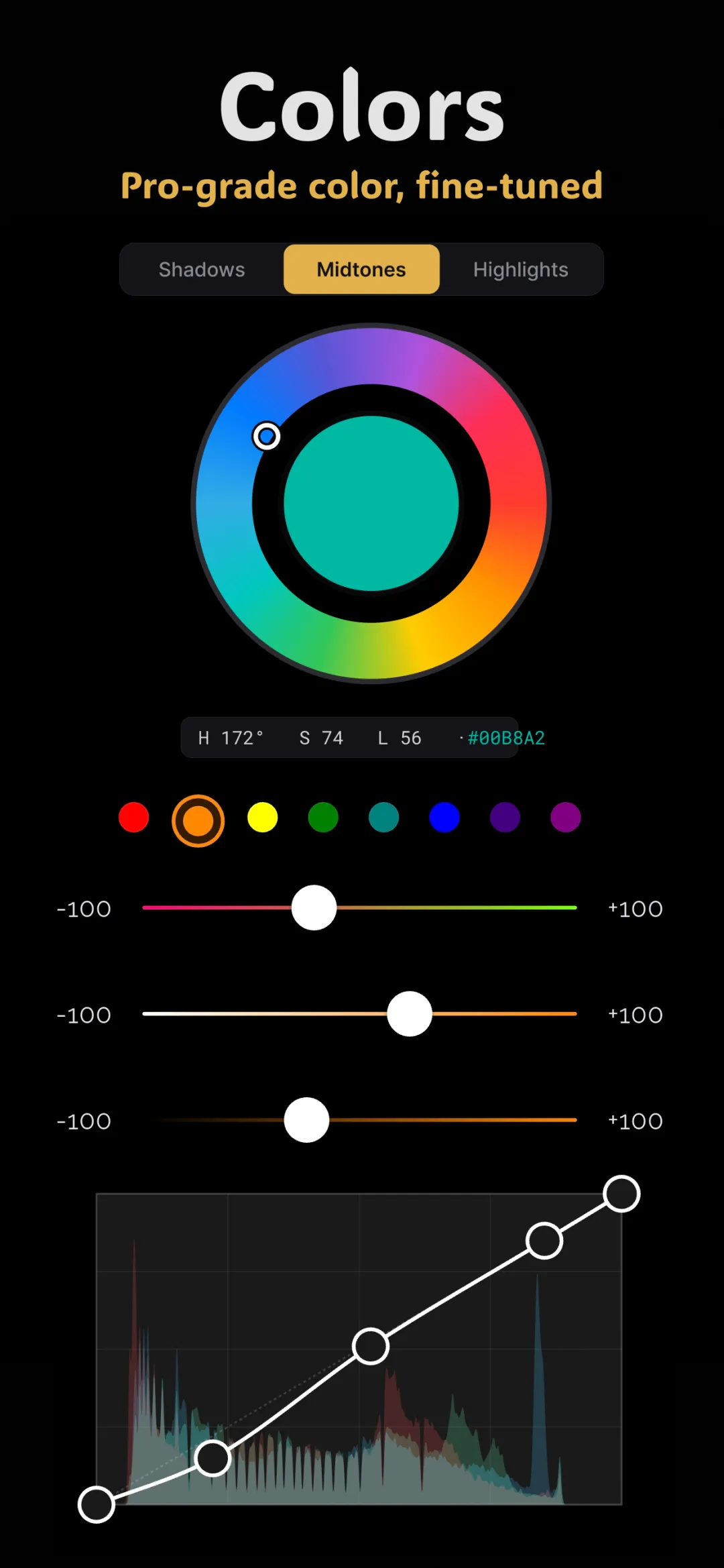
HSL là công cụ màu chính xác nhất bạn có, và một khi hiểu nó, việc sửa "đúng cái màu trông sai" thôi còn là đoán mò. Nó là một phần then chốt của việc chỉnh màu ảnh trên điện thoại, và là công cụ chịu trách nhiệm lớn nhất cho làn da trông tự nhiên.
H, S và L thực sự nghĩa là gì
HSL là một cách mô tả bất kỳ màu nào bằng ba con số. Nắm rõ ba thứ này là 90% trận đấu.
- Hue (sắc màu) là bản thân màu — nó nằm ở đâu trên cầu vồng. Dịch hue của dải cam sẽ đẩy da về phía đỏ hoặc về phía vàng.
- Saturation (độ bão hòa) là mức độ đậm của màu. Bão hòa cao thì rực rỡ; hạ về 0 thì màu trở thành xám.
- Luminance (độ sáng) là độ sáng của màu đó. Nâng luminance của dải xanh dương, chẳng hạn, sẽ làm sáng bầu trời mà không làm sáng mọi thứ khác.
Các dải màu: màu sắc được xếp thành nhóm
Một bảng HSL chia quang phổ thành các dải — thường là đỏ, cam, vàng, xanh lá, aqua/cyan, xanh dương, tím và hồng tím. Mỗi dải có thanh trượt Hue, Saturation và Luminance riêng. Kéo một thanh trượt và chỉ những pixel trong dải màu đó phản hồi. Đó là điều làm HSL có tính mổ xẻ chính xác: bạn có thể làm sâu một bầu trời xanh mà vẫn để da, cỏ và mọi thứ khác nguyên như cũ.
Sửa tông da — dải cam
Đây là sự thật hữu ích nhất trong cả bài hướng dẫn: da người, ở mọi sắc tộc, nằm chủ yếu trong dải cam, với một chút lan sang đỏ và vàng. Tông da khác nhau về độ sáng và độ bão hòa nhiều hơn hẳn so với về sắc màu, đó là lý do các nút điều khiển cam hoạt động một cách phổ quát.
Những cách sửa da thường gặp
- Da quá cam / cháy nắng. Hạ saturation của dải cam một chút. Đây là cách sửa phổ biến nhất và nó hiệu quả nhanh.
- Da quá vàng hoặc ốm yếu. Dịch hue của cam hơi về phía đỏ để thêm hơi ấm khỏe khoắn.
- Da quá tối hoặc đục. Nâng luminance của dải cam để làm sáng nước da mà không làm cháy hậu cảnh.
- Da quá đỏ / ửng. Nhích hue của dải đỏ về phía cam và hạ saturation của nó một chút.
Hãy làm những thao tác này thật nhỏ. Vài điểm trên thanh trượt thường là đủ — HSL rất mạnh, và rất dễ đẩy da vào một vùng trông không tự nhiên.
Thuần hóa xanh lá và xanh dương
Camera điện thoại rất thích làm quá bão hòa hai màu: cỏ và bầu trời. Cả hai đều dễ sửa bằng HSL.
- Cây cối xanh chói. Hạ saturation của xanh lá, rồi dịch hue xanh lá về phía vàng để có tông ấm hơn, chất film hơn, hoặc về phía aqua để có tông mát hơn. Hạ luminance của xanh lá cũng làm lá cây trông đậm đà và bớt "neon".
- Bầu trời xanh lấn át. Hạ saturation xanh dương và hạ luminance xanh dương để làm bầu trời sâu và kịch tính hơn. Nếu bầu trời đã ngả cyan, dịch hue của dải aqua về phía xanh dương.
Một mẹo tinh tế cho chân dung ngoài trời: kéo saturation xanh lá xuống một chút giúp cây cối hậu cảnh không hắt một màu gây xao nhãng và giúp người trong ảnh nổi bật lên.
HSL và color wheel — đừng nhầm lẫn hai cái
Điều này hay làm người ta rối. HSL đổi màu theo sắc màu (hue) — nó nhắm vào "tất cả màu cam" hay "tất cả màu xanh dương" bất kể nó xuất hiện ở đâu hay sáng đến mức nào. Color wheel đổi màu theo độ sáng — chúng nhuộm vùng tối, vùng trung gian hoặc vùng sáng bất kể ở đó là màu gì. Dùng HSL để sửa một màu cụ thể; dùng color wheel để đặt tâm trạng tổng thể. Chúng bổ trợ cho nhau, và hầu hết các bản chỉnh màu hoàn chỉnh đều dùng cả hai.
Làm điều đó trong Fimii
Fimii cho bạn HSL đầy đủ trên mọi dải màu — thanh trượt hue, saturation và luminance cho từng dải — ngay cạnh tone curve và color wheel. Vì Fimii develop ở 16-bit đích thực (kể cả từ tệp RAW), việc dịch một sắc màu hay hạ saturation vẫn mượt thay vì rách thành những mảng loang lổ, điều rất quan trọng với da và bầu trời. Mọi thứ đều không phá hủy dữ liệu, nên bạn có thể đặt lại bất kỳ dải nào ngay lập tức. Nếu bạn bắt đầu từ một preset film làm thủ công của Fimii, bảng HSL chính là nơi bạn tìm đến để chỉnh lại làn da mà preset đã đẩy hơi ấm một chút.
Những lỗi HSL thường gặp
- Giết saturation ở khắp nơi. HSL là để nhắm vào một dải. Nếu bạn thấy mình kéo mọi thanh trượt xuống, thì thứ bạn cần thật ra là một nút chỉnh saturation tổng thể.
- Dịch sai dải. Da lan qua đỏ, cam và vàng. Nếu một thao tác trên cam chưa ổn hẳn, phần màu còn sót lại thường nằm ở dải đỏ ngay bên cạnh.
- Vặn luminance để "làm sáng" da. Quá tay thì khuôn mặt phát sáng không tự nhiên và mất kết cấu. Hãy nhích nhẹ, rồi so với ảnh gốc.
- Bỏ quên dải aqua. Bầu trời và mặt nước thường nằm ở aqua thay vì xanh dương thuần, nên đó mới là dải cần chạm vào, chứ không phải xanh dương.
Một quy trình chỉnh chân dung nhanh
- Sửa phơi sáng và cân bằng trắng trước, để da bắt đầu từ một màu trung thực.
- Mở HSL và làm việc với dải cam: hạ saturation một chút, nâng luminance một chút, nhích hue về phía đỏ nếu cần.
- Làm dịu hậu cảnh: hạ saturation xanh lá và xanh dương một chút để chủ thể dẫn dắt.
- Lùi lại, rồi tinh chỉnh. Nếu da vẫn còn "cứng đầu", gần như luôn là do saturation của cam.
HSL của Fimii hoạt động trên mọi dải màu với độ chính xác 16-bit đích thực — nên tông da lên sạch và tự nhiên, không bao giờ loang lổ. Tải miễn phí, không thuê bao.
Tải Fimii — miễn phí