화이트 밸런스와 색온도 기초
짧은 답: 화이트 밸런스는 사진에서 무엇을 중립으로 칠지 정합니다. 두 슬라이더가 일을 합니다: 색온도는 이미지를 파랑과 노랑 사이에서 움직이고, 틴트는 초록과 마젠타 사이에서 움직입니다. 색 캐스트를 고치려면 흰 것을 희게 보이게 하고 — 혹은 분위기를 위해 일부러 더 따뜻하게 미세요.
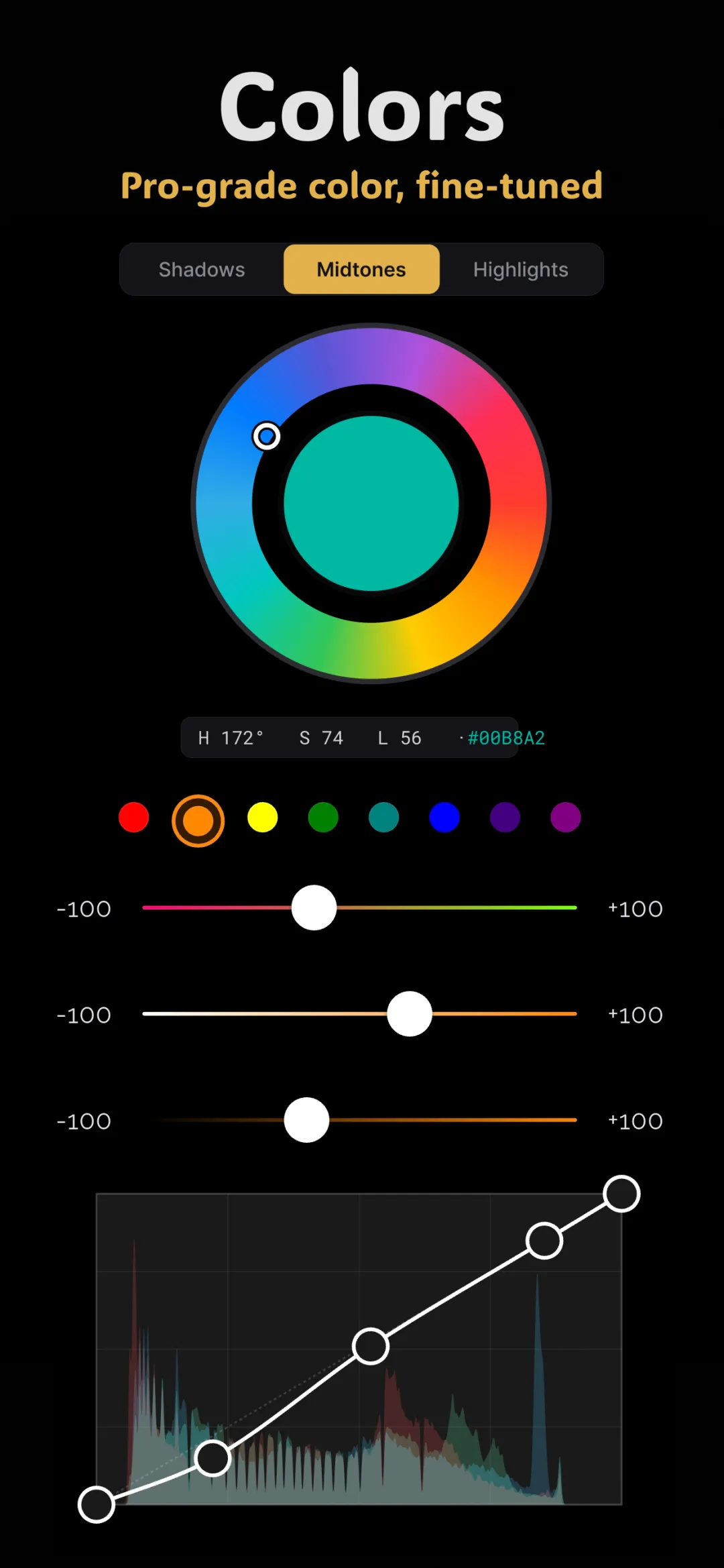
화이트 밸런스는 거의 모든 사진에서 가장 먼저 손대야 할 슬라이더입니다. 색에 하는 다른 모든 작업이 합리적인 출발점을 전제하기 때문이죠. 잘못 잡으면 피부가 주황이나 파랑으로 가고, 제대로 잡으면 나머지 폰에서의 색 보정이 제자리를 찾습니다.
왜 사진이 잘못된 색으로 나올까
빛에는 색이 있습니다, 여러분의 눈이 알아채지 못할 때도요. 촛불은 깊은 주황이고, 한낮의 태양은 꽤 중립적이며, 파란 하늘 아래 열린 그늘은 뚜렷하게 차갑습니다. 여러분의 뇌는 자동 보정을 해서 흰 셔츠가 어디서나 희게 보이게 하지만 — 카메라는 빛을 실제 그대로 기록합니다. 그래서 실내 사진이 주황으로 보이거나 눈 덮인 장면이 파랗게 보일 수 있는 것이죠. 화이트 밸런스는 편집기에게 "이걸 다시 중립으로 만들어"라고 말하는 방법입니다.
색온도: 파랑에서 노랑까지의 축
색온도는 켈빈(K)으로 측정하며, 이 부분이 처음엔 거꾸로 느껴집니다.
- 낮은 켈빈 빛(촛불, 텅스텐 전구, ~2000–3000K)은 따뜻하고 주황입니다.
- 높은 켈빈 빛(그늘, 흐린 하늘, ~7000–10000K)은 차갑고 파랑입니다.
직관과 어긋나는 부분: 사진을 보정하려면 슬라이더를 빛의 반대쪽으로 움직입니다. 따뜻한 전구 아래에서 찍은 사진은 너무 주황으로 보이므로, 색온도를 파랑 쪽으로 끌어 그것을 상쇄하죠. 차가운 그늘에서 찍은 사진은 너무 파랗게 보이므로, 노랑 쪽으로 끕니다. 대부분의 편집기에서 슬라이더는 단순하게 표시됩니다 — 왼쪽은 더 차갑게/파랗게, 오른쪽은 더 따뜻하게/노랗게 — 그러니 숫자보다 눈을 믿으세요.
틴트: 초록에서 마젠타까지의 축
색온도만으로는 모든 캐스트를 고칠 수 없습니다. 어떤 빛은 파랑이나 주황이 아니라 초록이나 마젠타로 기울기 때문이죠. 그것이 두 번째 슬라이더 틴트가 하는 일입니다.
- 마젠타/핑크 캐스트를 상쇄하려면 초록 쪽으로 끄세요.
- 초록 캐스트를 상쇄하려면 마젠타 쪽으로 끄세요 — 형광 사무실 조명의 병약한 초록빛을 잡는 고전적인 보정입니다.
색온도와 틴트를 함께 쓰면 사실상 어떤 색 캐스트든 중립화할 수 있습니다. 둘이서 색의 두 축 — 파랑-노랑과 초록-마젠타 — 을 모두 덮기 때문이죠.
실전에서 화이트 밸런스 잡는 법
- 중립이어야 할 것을 찾으세요 — 흰 벽, 회색 포장도로, 깨끗한 셔츠.
- 색온도를 조정하세요 — 그 중립 물체가 주황도 파랑도 아니게 보일 때까지.
- 틴트를 조정하세요 — 초록도 마젠타도 아니게 보일 때까지.
- 피부로 점검하세요. 얼굴은 우리 눈이 가장 엄격하게 판단하는 기준입니다. 중립은 맞아 보이는데 피부가 어긋나 보인다면, 그 차이를 절충하세요.
편집기에 스포이드나 "자동" 화이트 밸런스가 있다면, 중립 영역을 탭하는 것이 빠른 출발점을 주고 그다음 손으로 미세 조정할 수 있습니다.
창의적 화이트 밸런스: 일부러 규칙 깨기
"정확함"은 기준선일 뿐입니다. 일단 중립이 되면, 분위기를 위해 사진을 의도적으로 따뜻하게 또는 차갑게 할 수 있습니다 — 이 지점에서 화이트 밸런스는 단순한 보정이 아니라 창의적 그레이딩 도구가 됩니다.
- 따뜻하게 하세요 — 골든아워 인물 사진, 아늑한 실내, 노스탤지어한 여름 장면에. 색온도를 노랑 쪽으로 살짝 밀면 빛이 늦은 오후처럼 느껴집니다.
- 차갑게 하세요 — 무드 있는 거리, 블루아워 도시 풍경, 그리고 깨끗한 편집숍 느낌에.
- 캐스트에 기대세요 — 빛이 이야기일 때는요. 노을의 주황이나 황혼의 파랑은 흔히 보정하기보다 간직할 가치가 있습니다.
화이트 밸런스 vs. 다른 색 도구들
화이트 밸런스는 이미지 전체를 두 축을 따라 한꺼번에 옮기므로, 무디지만 빠른 출발 도구입니다. 더 섬세한 작업엔 다른 곳으로 손을 뻗죠: 특정 밝기 범위를 틴트하려면 톤 커브, 그림자와 하이라이트를 나눠 토닝하려면 컬러 휠, 피부 같은 특정 색 하나를 고치려면 HSL. 화이트 밸런스를 먼저 잡고, 나머지로 다듬으세요.
Fimii에서 하기
Fimii는 색 보정 패널의 토대로 전용 색온도와 틴트 컨트롤을 줍니다. 진짜 16비트로 현상하기 때문에 — RAW 파일에서 곧바로도 — 큰 화이트 밸런스 이동이 깨끗하게 복구되고 매끄럽게 유지되는데, 바로 이것이 RAW가 그토록 너그러운 이유입니다: 빛의 진짜 색이 아직 구워지지 않아 JPEG보다 훨씬 과감하게 재조정할 수 있죠. 모든 것이 비파괴적이라, 사진을 손상시키지 않고 원하는 만큼 여러 번 재조정할 수 있습니다.
여러 장의 사진에서의 일관성
화이트 밸런스는 한 묶음의 사진이 서로 어울려 보이게 지켜 주는 것이기도 합니다. 몇 분 간격으로 찍은 컷도 흔들릴 수 있죠 — 구름이 지나가거나, 그늘로 들어서면 — 그리고 빛에 따라 색온도가 바뀝니다. 한 사진을 기준으로 골라 잘 맞춘 다음, 각각을 따로 맞추기보다 나머지를 거기에 맞추세요. 이것은 두 사진 사이의 색을 맞출 때 가장 먼저이자 가장 중요한 단계입니다. 색온도 불일치가 두 이미지가 부딪치는 가장 흔한 이유이기 때문이죠.
흔한 실수
- 색이 이동된 화면에서 판단하기. 밸런스를 잡기 전에 폰의 야간/따뜻한 디스플레이 모드를 끄세요, 안 그러면 과보정하게 됩니다.
- 분위기까지 보정해 버리기. 따뜻한 사진이 다 고장 난 건 아닙니다 — 때로는 그 따뜻함이 핵심입니다.
- 틴트를 잊기. 색온도를 맞춘 뒤에도 사진이 여전히 "어긋나" 보인다면, 거의 항상 틴트만 고칠 수 있는 초록이나 마젠타 캐스트입니다.
Fimii의 색온도와 틴트 컨트롤은 진짜 16비트 RAW 위에서 돌아갑니다 — 그래서 큰 화이트 밸런스 보정도 깨끗하고 자연스럽게 유지됩니다. 무료 다운로드, 구독 없음.
Fimii 받기 — 무료 다운로드