컬러 휠 완벽 이해: 그림자, 중간톤, 하이라이트
짧은 답: 컬러 휠(color wheel)은 사진의 세 가지 밝기 영역 — 그림자, 중간톤, 하이라이트 — 에 색을 따로따로 밀어 넣게 해 줍니다. 이것이 "리프트, 감마, 게인" 모델이죠. 그림자를 차갑게, 하이라이트를 따뜻하게 하면, 거의 모든 시네마틱 그레이드의 뼈대가 완성됩니다.
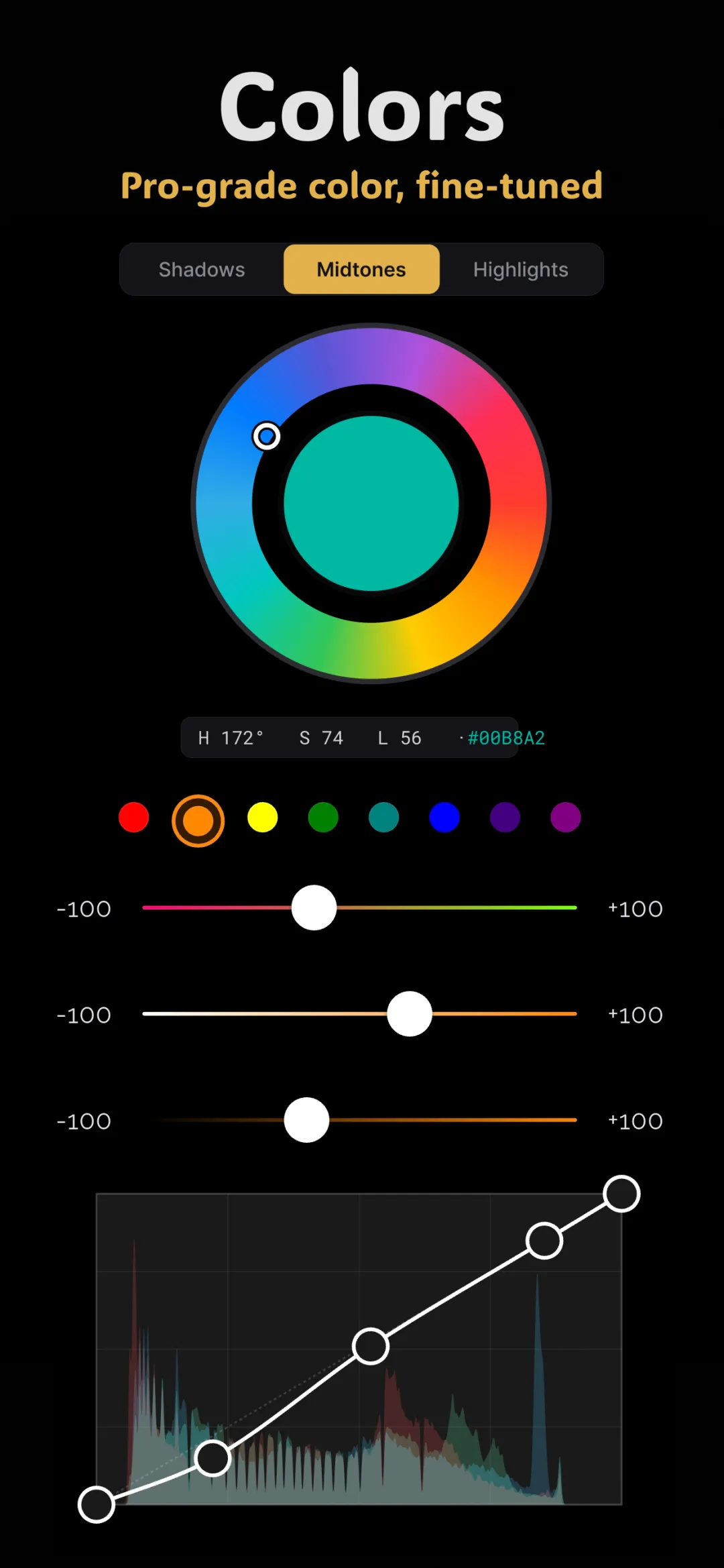
컬러 휠은 처음 마주하면 복잡해 보입니다 — 원이 세 개, 각각 끌고 다닐 점이 하나씩. 하지만 그 뒤에 있는 발상은 단순하고, 한번 감이 오면 끊임없이 손이 갑니다. 컬러리스트가 장면에 분위기를 주기 위해 쓰는 도구이며, 폰에서 사진 색 보정하기의 핵심 부분입니다.
이해할 단 하나의 발상: 세 가지 톤 영역
모든 사진은 밝기에 따라 세 구역으로 나눌 수 있습니다. 어두운 부분은 그림자. 밝은 부분은 하이라이트. 그 사이의 모든 것 — 피부, 대부분의 표면, 이미지의 대부분 — 은 중간톤입니다. 각 구역에 컬러 휠이 하나씩 배정되므로, 서로 번지지 않게 어두운 부분은 한 색으로, 밝은 부분은 다른 색으로 틴트할 수 있습니다.
그 분리가 핵심 전부입니다. 이미지 전체에 따뜻함을 더하면 그냥 주황빛으로 보일 뿐이죠. 하이라이트에만 따뜻함을 더하면서 그림자만 차갑게 하면, 색들 사이에 깊이와 대비가 생깁니다 — 우리 눈이 "시네마틱"이라고 읽는 바로 그것.
리프트, 감마, 게인 — 같은 세 휠의 정식 이름
"리프트, 감마, 게인"이라는 용어를 자주 보게 됩니다. 세 휠의 기술적 이름일 뿐이며, 각각 자기 구역에 조금씩 다른 수학적 방식으로 작용합니다.
- 리프트(Lift)는 그림자를 다룹니다. 가장 어두운 값을 올리거나 내리고 색을 틴트하죠. 리프트를 살짝 밀면 검정 점(black point)도 설정되는데, 바로 이것이 바랜 필름 룩을 만드는 방법입니다.
- 감마(Gamma)는 중간톤을 다룹니다. 순수한 검정과 흰색은 거의 그대로 두고 톤 범위의 가운데를 움직이죠. 피부 톤이 여기 살기 때문에, 가장 부드럽고 가장 많이 쓰는 휠입니다.
- 게인(Gain)은 하이라이트를 다룹니다. 가장 밝은 값의 크기를 조절하고 색을 틴트하죠. 따뜻한 게인은 밝은 영역에 그 황금빛 광채를 줍니다.
쉽게 말해: 리프트 = 어두운 쪽, 감마 = 가운데, 게인 = 밝은 쪽. 각 휠에서 두 가지가 일어납니다 — 그 밝기(링이나 광도 슬라이더로)와 색(점을 색조 쪽으로 끌어서)을 바꿀 수 있죠.
휠 자체를 읽는 법
원은 컬러 맵입니다: 한쪽 가장자리에 빨강, 다른 쪽에 파랑, 또 어딘가에 초록, 그리고 사이사이를 시안·마젠타·노랑이 채웁니다. 가운데는 중립 — 더해진 색 없음. 점을 색조 쪽으로 조금 끌면 그 구역이 그 색을 살짝 띠고, 멀리 끌수록 틴트가 강해집니다. 작은 움직임이 큰 움직임보다 거의 항상 낫습니다. 컬러 휠은 절제에 보답합니다.
보색 짝이 무거운 일을 도맡는다
휠에서 서로 반대편에 있는 색이 보색입니다: 파랑과 주황, 틸과 빨강, 초록과 마젠타. 두 구역을 보색 쪽으로 밀면 그레이드가 균형 있게 느껴집니다 — 예를 들어 그림자는 틸로, 하이라이트는 주황으로. 그 대비가 바로 틸 앤 오렌지 시네마틱 그레이드가 그토록 인기 있는 이유입니다.
실전 예시: 따뜻하고 필름 같은 인물 사진
- 하이라이트(게인): 주황/노랑 쪽으로 살짝 끄세요. 얼굴의 밝은 쪽과 배경이 따뜻하게 빛납니다.
- 그림자(리프트): 파랑이나 틸 쪽으로 아주 조금 끄세요. 얼굴의 어두운 쪽과 그림자가 깊이를 얻고 탁해 보이지 않게 됩니다.
- 중간톤(감마): 중립에 가깝게 두거나, 아주 희미한 따뜻함만 더하세요. 중간톤을 과하게 하면 피부가 햇볕에 탄 것처럼 보이게 됩니다.
작은 끌기 세 번입니다. 결과는 이미 손대지 않은 스냅숏이 아니라, 의도된 무드 있는 그레이드로 읽힙니다.
휠 vs. 커브 vs. HSL — 언제 무엇을 쓸까
컬러 휠이 색을 움직이는 유일한 방법은 아니며, 각 도구의 영역을 알면 편집이 깔끔하게 유지됩니다.
- 컬러 휠은 밝기별로 틴트합니다 — 무드, 분위기, 그리고 그림자와 하이라이트를 나눠 토닝하는 데 훌륭하죠.
- 톤 커브도 밝기로 작동하고 채널별로 틴트할 수 있지만, 정밀한 대비 조형에 더 낫습니다. 초보자를 위한 톤 커브를 보세요.
- HSL은 색별로 틴트합니다 — 피부나 하늘처럼 특정 색조 하나를 어디에 있든 바꾸고 싶을 때 알맞은 선택이죠. 피부 톤을 위한 HSL을 보세요.
좋은 그레이드는 흔히 셋을 다 씁니다: 전체 느낌은 휠로, 대비는 커브로, 휠이 어긋나게 한 그 한 가지 색은 HSL로.
Fimii에서 하기
Fimii의 색 보정 패널은 리프트-감마-게인 방식의 진짜 그림자·중간톤·하이라이트 휠을 주므로, 위에서 설명한 그대로 스플릿 토닝을 할 수 있습니다. Fimii는 진짜 16비트로 현상하기 때문에 — RAW 파일에서도 — 한 구역을 세게 밀어도 틴트가 매끄럽게 유지되고, 하늘이나 피부에 밴딩이 끼지 않습니다. 모든 것이 비파괴적이라 언제든 점을 가운데로 되돌릴 수 있죠. Fimii의 손수 제작한 필름 프리셋 상당수가 바로 이 휠들에 기대어 있으며, 하나를 적용한 뒤 패널을 열면 그림자와 하이라이트가 정확히 어떻게 틴트되었는지 보고 조정할 수 있습니다.
흔한 실수
- 너무 멀리 끌기. 큰 움직임은 그레이드가 아니라 실수처럼 보입니다. 점을 가운데 근처에 두세요.
- 중간톤을 무겁게 틴트하기. 피부가 여기 살기 때문에, 강한 중간톤 색은 얼굴색이 잘못된 것처럼 읽힙니다.
- 균형을 무시하기. 한 구역을 따뜻하게 했다면 다른 구역을 차갑게 하는 걸 고려하세요. 어디서나 한 방향으로만 밀면 사진 전체를 그냥 다시 물들인 것일 뿐입니다.
Fimii는 진짜 그림자·중간톤·하이라이트 컬러 휠을 줍니다 — 속에는 16비트 RAW가 있어 모든 틴트가 깨끗하게 유지됩니다. 구독은 영원히 없습니다.
Fimii 받기 — 무료 다운로드