초보자를 위한 톤 커브
짧은 답: 톤 커브는 편집 전의 밝기 값을 편집 후의 밝기로 어떻게 매핑하는지 보여 주는 그래프입니다. S 모양으로 구부리면 대비가 생기고, 왼쪽 아래 모서리를 들어올리면 검정이 바래 매트한 필름 룩이 되며, 채널별 커브로 그림자와 하이라이트에 색을 틴트할 수 있습니다.
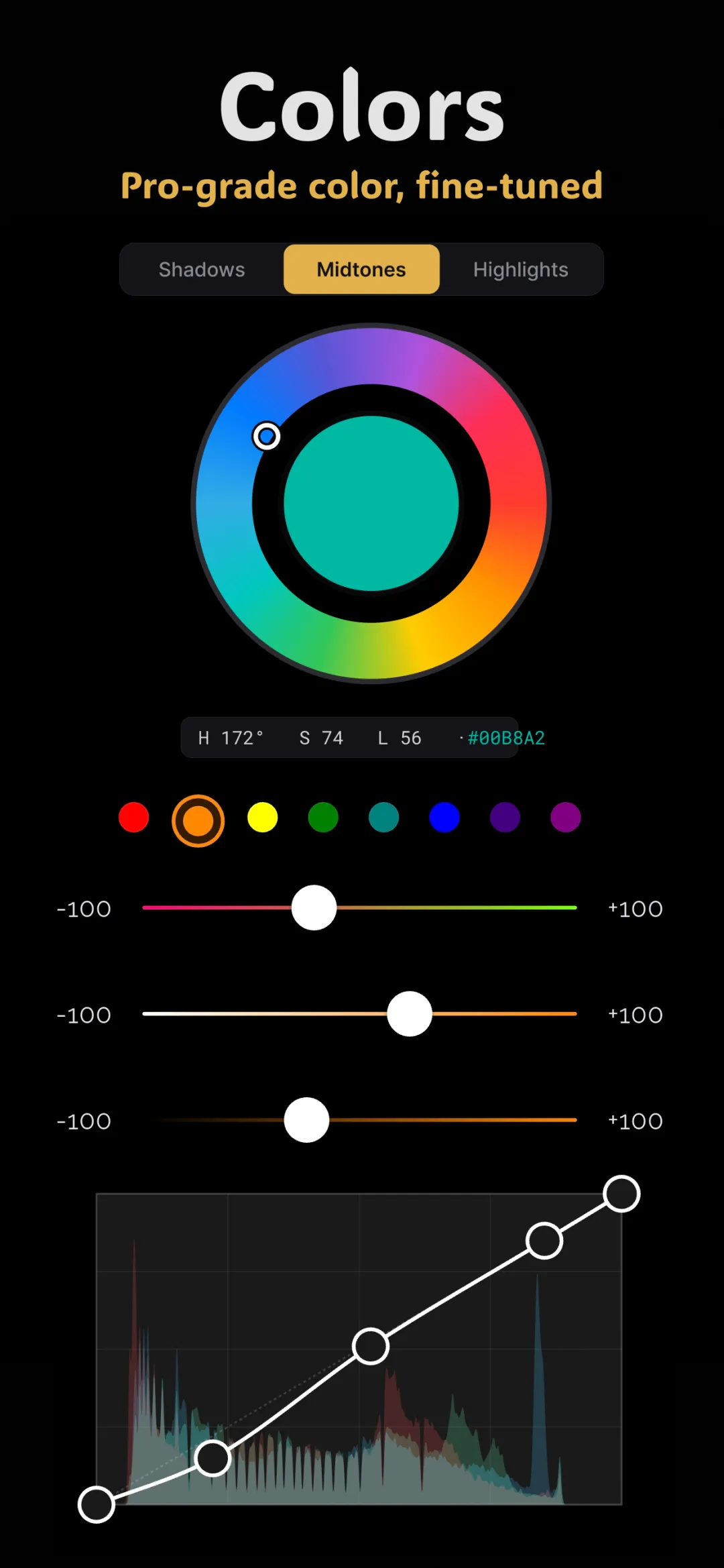
톤 커브는 수학 시험처럼 생겨서 많은 사람이 피합니다. 안타까운 일이죠. 어떤 편집기에서든 가장 강력한 단일 컨트롤이고, 그래프가 무엇을 보여 주는지 이해하고 나면 진짜로 쉬우니까요. 폰에서 사진 색 보정하기의 초석입니다.
커브 읽는 법
정사각형 상자를 하나 떠올리고, 왼쪽 아래 모서리에서 오른쪽 위 모서리로 대각선이 뻗어 있다고 상상하세요. 그 대각선이 손대지 않은 사진입니다 — 입력과 출력이 같고, 아무것도 바뀌지 않은 상태.
- 가로축은 입력입니다: 픽셀이 지금 얼마나 밝은지. 어두운 값은 왼쪽, 밝은 값은 오른쪽.
- 세로축은 출력입니다: 그 같은 픽셀이 커브를 거친 뒤 얼마나 밝아지는지.
- 왼쪽 아래 모서리는 순수한 검정, 오른쪽 위 모서리는 순수한 흰색. 가운데는 중간톤입니다.
편집하려면 선 위의 점들을 끕니다. 점을 위로 밀면 그 값들이 밝아지고, 아래로 밀면 어두워집니다. 개념은 이게 전부입니다. 아래의 모든 내용은 어디를 미느냐에 관한 것일 뿐이죠.
대비 S 커브
대비는 어두운 것을 더 어둡게, 밝은 것을 더 밝게 만드는 것입니다. 커브에서는 S 모양이죠:
- 선의 아래쪽 1/4 지점에 점을 하나 더하고 아래로 당기세요 — 그림자가 깊어집니다.
- 위쪽 1/4 지점에 점을 하나 더하고 위로 당기세요 — 하이라이트가 밝아집니다.
- 가운데는 대략 그대로 두어 피부와 중간톤이 제자리에 있게 하세요.
완만한 S는 생기와 입체감을 더합니다. 가파른 S는 드라마를 더하지만 극단부의 디테일을 뭉개므로, 천천히 다가가세요. S 커브의 아름다움은 통제력입니다: 모든 것을 똑같이 때리는 무딘 "대비" 슬라이더를 끄는 대신, 대비가 정확히 어디에 자리할지 여러분이 정합니다.
바랜 필름의 매트 룩
이것은 부드럽고 노스탤지어한 필름 느낌 뒤에 있는 상징적인 움직임입니다. 사진의 가장 어두운 부분이 순수한 검정에 닿게 두는 대신, 그것을 들어올려 그림자가 흐릿한 목탄색이 되게 합니다.
- 커브의 왼쪽 아래 점 — 검정 모서리에 앉아 있는 그 점 — 을 잡으세요.
- 그것을 곧장 위로 조금 끄세요. 검정이 이제 "들어올려지고", 이미지가 뿌옇고 매트한 질감을 띱니다.
- 선택적으로 오른쪽 위 점을 살짝 아래로 당겨 흰색도 부드럽게 하면, 더 평평하고 몽환적인 룩이 됩니다.
이것이 바로 필름 스톡이 했던 일입니다 — 진짜 검정에 닿지 못했죠 — 그래서 검정 점을 들어올리면 즉시 "필름 같다"고 읽힙니다. Fimii의 손수 제작한 필름 프리셋과 아름답게 어울리며, 그중 많은 프리셋이 바로 이 움직임을 씁니다.
채널별 커브: 밝기만이 아니라 색까지
마스터 RGB 커브 외에, 빨강·초록·파랑 채널 각각에 별도의 커브가 있습니다. 이들은 특정 톤 범위에 색을 더하게 해 주며, 규칙 하나를 이해하면 전부 풀립니다: 각 채널에서, 올리면 그 색이 더해지고 내리면 그 반대색이 더해진다.
- 빨강 채널: 올리면 빨강, 내리면 시안.
- 초록 채널: 올리면 초록, 내리면 마젠타.
- 파랑 채널: 올리면 파랑, 내리면 노랑.
고전적인 필름 스플릿 토닝
파랑 채널에서 이걸 해 보세요: 왼쪽 아래(그림자) 점을 들어올려 그림자에 파랑을 밀어 넣고, 오른쪽 위(하이라이트) 점을 아래로 당겨 하이라이트에 노랑을 더하세요. 방금 차가운 그림자와 따뜻한 하이라이트를 만들었습니다 — 틸 앤 오렌지 시네마틱 그레이드 뒤에 있는 그 같은 관계를, 커브 하나로 온전히.
커브 vs. 화이트 밸런스 vs. 휠
커브는 다른 도구들과 겹치므로, 언제 무엇을 잡을지 알아 두면 좋습니다. 이미지 전체의 전반적인 색 캐스트를 고치려면 화이트 밸런스를 쓰세요. 선을 조형하기보다 점을 끌고 싶다면 컬러 휠을 쓰세요. 정확히 어떤 밝기 값이 얼마나 바뀔지 가장 정밀하게 통제하고 싶을 땐 커브를 잡으세요 — 톤과 색의 메스입니다.
Fimii에서 하기
Fimii는 마스터 RGB 톤 커브와 독립적인 빨강·초록·파랑 커브를 모두 줍니다. 진짜 16비트로 현상하기 때문에 — RAW 파일에서도 — 가파른 커브와 들어올린 검정이 완벽하게 매끄럽게 유지되며, 8비트 JPEG를 밀 때 하늘을 망치는 그 밴딩이 전혀 없습니다. 모든 커브가 비파괴적이라, 탭 한 번으로 채널을 되돌리고 계속 실험할 수 있습니다.
피해야 할 초보자 실수
- 너무 가파른 S. 뭉개진 그림자와 날아간 하이라이트는 되찾을 수 없는 디테일을 잃습니다.
- 대비를 더할 때 가운데 움직이기. 피부가 흔들리지 않도록 중간톤 밝기를 안정되게 유지하세요.
- 어느 채널이 무엇을 더하는지 잊기. 기억하세요: 올리면 그 채널의 색, 내리면 그 보색.
Fimii의 RGB 및 채널별 톤 커브는 진짜 16비트 RAW 위에서 돌아갑니다 — 그래서 대비와 바랜 룩이 밴딩 없이 깨끗하게 유지됩니다. 무료 다운로드, 한 번 결제로 잠금 해제, 구독 없음.
Fimii 받기 — 무료 다운로드