홈 › 가이드 › HSL 조정: 피부 톤과 색 바로잡기
HSL 조정: 피부 톤과 색 바로잡기
짧은 답: HSL은 한 번에 색 하나만 — 그 색조(Hue), 채도(Saturation), 광도(Luminance)를 — 사진의 나머지는 건드리지 않고 바꾸게 해 줍니다. 피부는 대부분 주황 대역에 살기 때문에, 얼굴색을 고칠 때 늘 먼저 찾는 곳이 바로 거기죠. 초록과 파랑 대역은 압도적인 잎사귀와 하늘을 진정시키는 데 쓰세요.
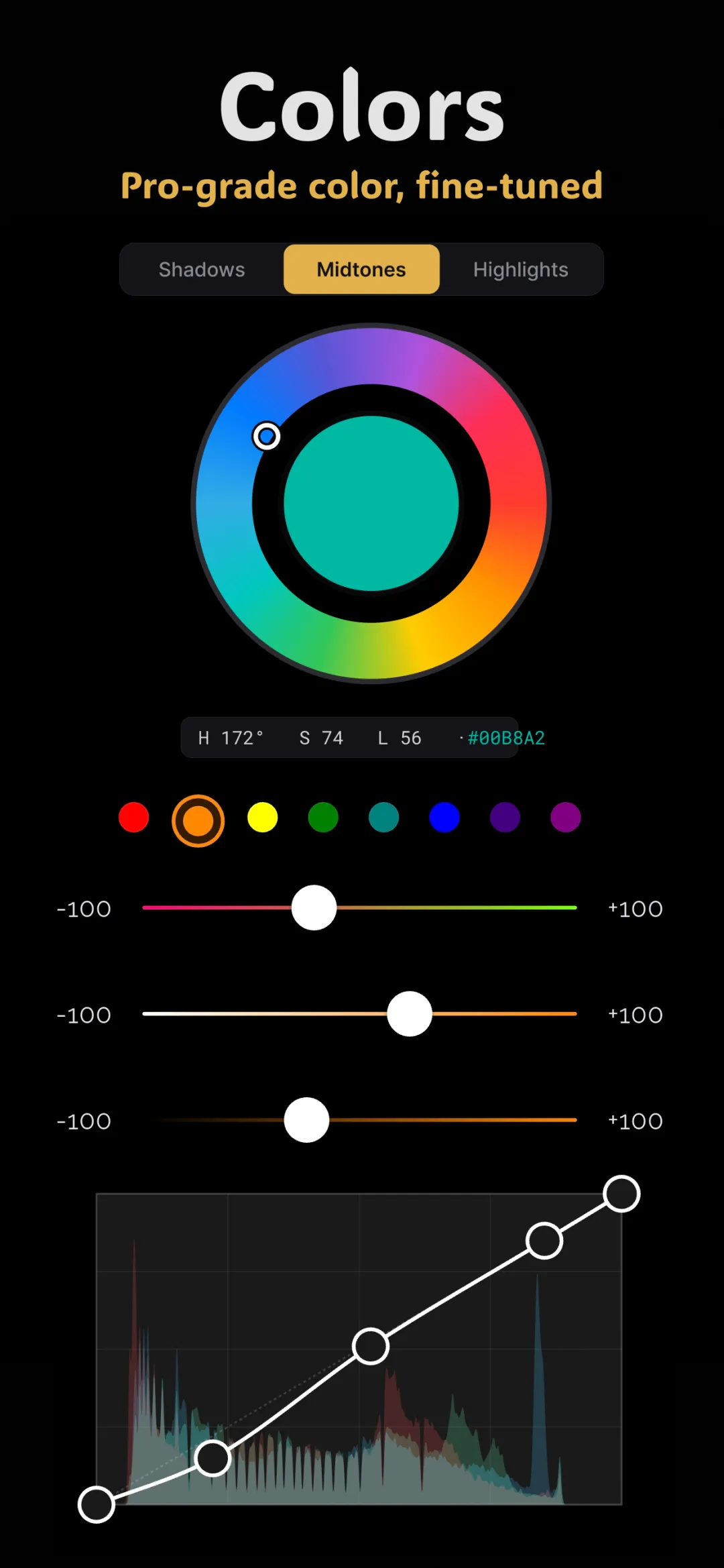
HSL은 여러분이 가진 가장 정밀한 색 도구이며, 한번 이해하고 나면 "저 색 하나만 이상해 보인다"를 고치는 일이 더 이상 추측이 아니게 됩니다. 폰에서 사진 색 보정하기의 핵심 부분이자, 자연스러워 보이는 피부에 가장 큰 책임을 지는 도구입니다.
H, S, L이 실제로 뜻하는 것
HSL은 어떤 색이든 세 숫자로 기술하는 방법입니다. 이 셋을 똑바로 잡으면 싸움의 90%는 끝난 셈이죠.
- 색조(Hue)는 색 그 자체 — 무지개 어디에 앉아 있는지입니다. 주황 대역의 색조를 옮기면 피부가 빨강 쪽으로 또는 노랑 쪽으로 움직입니다.
- 채도(Saturation)는 색이 얼마나 강렬한지입니다. 높은 채도는 선명하고; 0으로 내리면 색이 회색이 됩니다.
- 광도(Luminance)는 그 색이 얼마나 밝은지입니다. 예를 들어 파랑 대역의 광도를 올리면 나머지를 밝히지 않고 하늘만 밝아집니다.
대역: 무리로 정리된 색
HSL 패널은 스펙트럼을 대역들로 나눕니다 — 보통 빨강, 주황, 노랑, 초록, 아쿠아/시안, 파랑, 보라, 마젠타. 각 대역에는 자기만의 색조·채도·광도 슬라이더가 있습니다. 슬라이더를 움직이면 그 색 범위의 픽셀만 반응하죠. 그것이 HSL을 외과적으로 만드는 점입니다: 피부, 풀, 그 밖의 모든 것은 그대로 두고 파란 하늘만 깊게 할 수 있습니다.
피부 톤 고치기 — 주황 대역
이 가이드에서 가장 쓸모 있는 사실 하나: 모든 인종의 사람 피부는 대부분 주황 대역에 산다는 것입니다. 빨강과 노랑으로 약간 번지긴 하지만요. 피부 톤은 색조보다 밝기와 채도에서 훨씬 더 다르기 때문에, 주황 컨트롤이 보편적으로 통합니다.
흔한 피부 보정
- 피부가 너무 주황 / 햇볕에 탄 느낌. 주황 대역의 채도를 조금 낮추세요. 가장 흔한 보정이고 빠르게 통합니다.
- 피부가 너무 노랗거나 아파 보임. 주황 색조를 빨강 쪽으로 살짝 옮겨 건강한 따뜻함을 더하세요.
- 피부가 너무 어둡거나 탁함. 주황 대역의 광도를 올려 배경을 날려 버리지 않고 얼굴색을 밝히세요.
- 피부가 너무 빨갛거나 상기됨. 빨강 대역의 색조를 주황 쪽으로 살짝 밀고 채도를 조금 낮추세요.
이 움직임들은 작게 하세요. 슬라이더에서 몇 점이면 대개 충분합니다 — HSL은 강력하고, 피부를 부자연스러운 영역으로 밀어 버리기 쉽습니다.
초록과 파랑 다스리기
폰 카메라는 두 가지 색을 과채도로 만드는 걸 좋아합니다: 풀과 하늘. 둘 다 쉬운 HSL 보정입니다.
- 전기 같은 초록 잎사귀. 초록 채도를 낮춘 다음, 초록 색조를 노랑 쪽으로 옮겨 더 따뜻하고 필름 같은 톤으로, 또는 아쿠아 쪽으로 옮겨 더 차가운 톤으로 만드세요. 초록 광도를 낮추는 것도 잎을 더 풍부하고 덜 네온스럽게 보이게 합니다.
- 압도적인 파란 하늘. 파랑 채도를 낮추고 파랑 광도를 낮춰 하늘을 더 깊고 극적으로 만드세요. 하늘이 시안으로 가 버렸다면, 아쿠아 대역의 색조를 파랑 쪽으로 옮기세요.
야외 인물 사진을 위한 미묘한 요령: 초록 채도를 살짝 내리면 배경 잎사귀가 산만한 색을 반사하는 걸 막고 인물이 돋보이게 됩니다.
HSL vs. 컬러 휠 — 헷갈리지 마세요
여기서 사람들이 자주 걸려 넘어집니다. HSL은 색조로 색을 바꿉니다 — 어디에 나타나든, 얼마나 밝든 상관없이 "모든 주황"이나 "모든 파랑"을 겨냥하죠. 컬러 휠은 밝기로 색을 바꿉니다 — 거기 무슨 색이 있든 상관없이 그림자, 중간톤, 또는 하이라이트를 틴트합니다. 특정 색을 고칠 땐 HSL을, 전체 무드를 잡을 땐 컬러 휠을 쓰세요. 서로를 보완하며, 완성된 대부분의 그레이드는 둘 다 씁니다.
Fimii에서 하기
Fimii는 모든 색 대역에 걸친 완전한 HSL을 줍니다 — 각각에 색조·채도·광도 슬라이더가 있고, 바로 옆에 톤 커브와 컬러 휠이 있죠. 진짜 16비트로 현상하기 때문에(RAW 파일에서도), 색조를 옮기거나 채도를 낮춰도 얼룩덜룩한 조각으로 찢어지지 않고 매끄럽게 유지되는데, 이는 피부와 하늘에서 아주 중요합니다. 모든 것이 비파괴적이라 어떤 대역이든 즉시 되돌릴 수 있습니다. Fimii의 손수 제작한 필름 프리셋 하나에서 시작한다면, 프리셋이 조금 과하게 따뜻하게 민 피부를 바로잡을 곳이 바로 이 HSL 패널입니다.
흔한 HSL 실수
- 어디서나 채도 죽이기. HSL은 한 대역을 겨냥하는 도구입니다. 모든 슬라이더를 내리고 있는 자신을 발견한다면, 실은 전체 채도 컨트롤을 원했던 것입니다.
- 잘못된 대역 옮기기. 피부는 빨강, 주황, 노랑에 걸쳐 번집니다. 주황 움직임이 딱 통하지 않는다면, 남은 색조는 대개 바로 옆 빨강 대역에 있습니다.
- 피부를 "밝히려고" 광도를 확 올리기. 지나치면 얼굴이 부자연스럽게 빛나고 질감을 잃습니다. 살짝 밀고, 원본과 비교하세요.
- 아쿠아 대역을 무시하기. 하늘과 물은 순수한 파랑보다 아쿠아에 앉아 있는 경우가 많으므로, 파랑이 아니라 그 대역을 손대야 할 때가 잦습니다.
빠른 인물 사진 작업 흐름
- 먼저 노출과 화이트 밸런스를 잡아 피부가 정직한 색에서 시작하게 하세요.
- HSL을 열어 주황 대역을 다루세요: 채도 살짝 내림, 광도 살짝 올림, 필요하면 색조를 빨강 쪽으로 살짝 밀기.
- 배경을 진정시키세요: 초록과 파랑 채도를 조금 낮춰 인물이 앞장서게 하세요.
- 물러서서 미세 조정하세요. 피부가 여전히 말썽이라면, 거의 항상 주황 채도입니다.
Fimii의 HSL은 모든 색 대역에서 진짜 16비트 정밀도로 작동합니다 — 그래서 피부 톤이 얼룩 없이 깨끗하고 자연스럽게 나옵니다. 무료 다운로드, 구독 없음.
Fimii 받기 — 무료 다운로드