スマホでカメラのRAWを編集する
手短に言うと:あなたのスマホは、本物のカメラのRAW — Canon CR3、Sony ARW、Fujifilm RAF、Nikon NEF — を現像できます。ファイルをスマホにコピーし、Fimiiで開くだけで、本物の16bit現像とフルのRAW編集ツールが手に入ります — デスクトップは要りません。
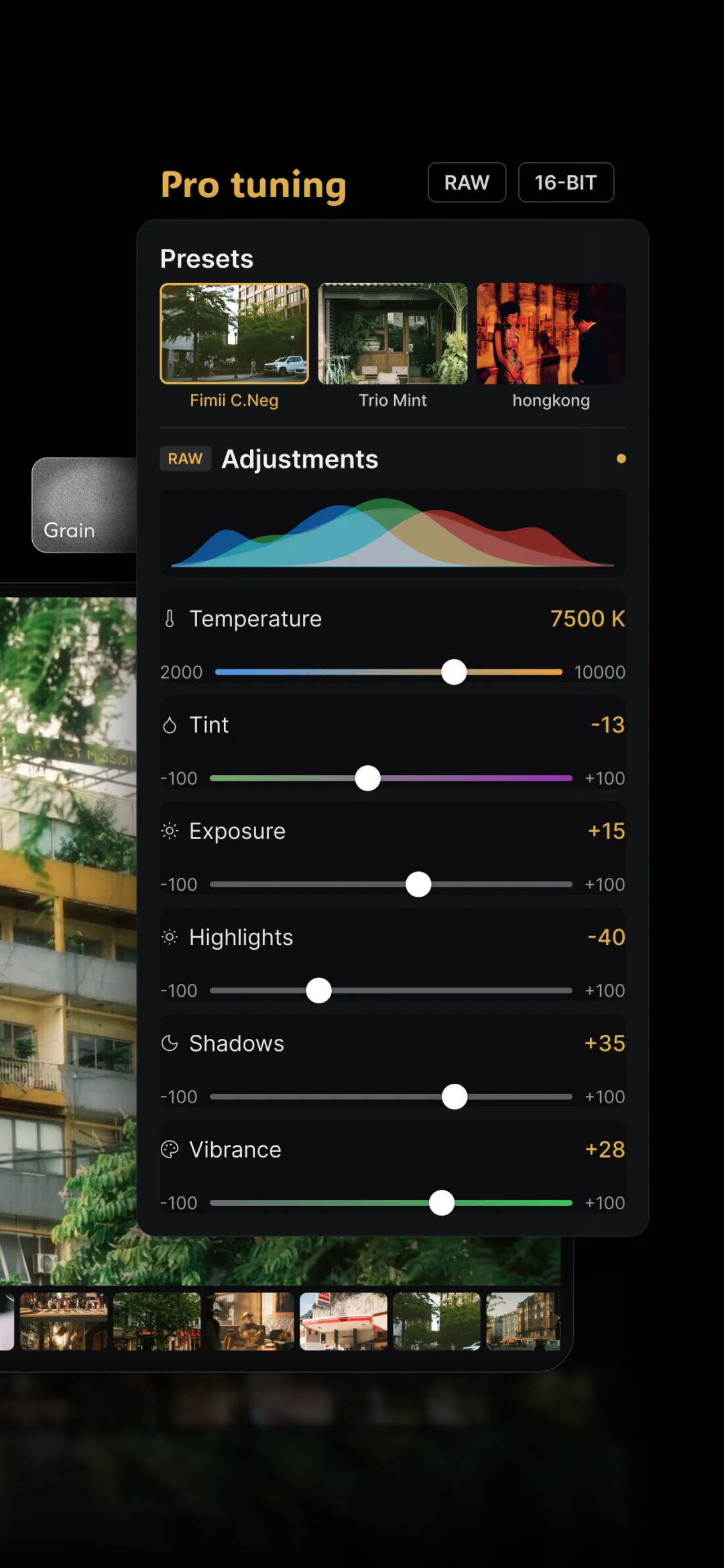
スマホのRAWも素晴らしいですが、ちゃんとしたカメラで撮り、編集にはスマホしかない人はたくさんいます。うれしいことに、ProRAWやDNGを扱うのと同じRAW現像パイプラインが、大きなカメラ形式も読み込みます。だから帰りの電車で、ミラーレスのファイルをグレーディングできるのです。
ファイルをスマホに取り込む
どう転送しても — カメラのWi-Fiアプリ、カードリーダー、AirDrop、USB-Cケーブル — 目的は同じです:RAWをスマホの写真ライブラリかファイルに入れること。そこに入れば、ほかの画像と同じように開けます。
- カードリーダーは、まとめて扱うなら最速で最も確実です。
- カメラアプリからのWi-Fi転送は、選んだ数枚に便利です。
- コピーを確認するまでは、オリジナルをカードに残しておきましょう — RAWはあなたのネガです。
Canon(CR3)
Canonの現代のRAWはCR3です(古いボディはCR2)。Canonの色は、心地よくわずかに温かい肌トーンで知られているので、それに寄りかかりましょう:やさしいホワイトバランスのひと押しと、やわらかいコントラストカーブで、たいてい大半までたどり着きます。ゆったりしたハイライトのロールオフのおかげで、空も肌も美しく復元します。
Sony(ARW)
SonyのファイルはARWで、とくにシャドウに巨大なダイナミックレンジを持ちます。それがあなたの強みです:ハイライトを守るように露出し、現像でシャドウを持ち上げる — Sonyのクリーンなシャドウデータは、押し込みによく耐えます。Sonyの肌はカメラから出た状態でやや冷ため、あるいは緑に寄って見えることがあるので、少し温かくマゼンタ寄りのホワイトバランス補正が、よくある最初の一手です。
Fujifilm(RAF)
FujifilmのRAFファイルは、フィルムシミュレーションで名高いカメラから生まれます。自分でRAFを現像するときは、センサーデータからルックを組み立てているわけで、これは丁寧に作り込んだフィルムプリセットと自然に噛み合います — カメラの焼き込みではなく、自分だけのシミュレーションを選ぶ、と考えてください。
Nikon(NEF)
NikonのNEFファイルは、ニュートラルで正確な色と、深いハイライトのラチチュードで知られます。そのニュートラルさは、まっさらで正直なキャンバスです:強く焼き込まれた個性と戦うことなく、フィルム調のグレードをクリーンに受け止めるので、カーブやカラーホイールはあなたの思うとおりに働きます。
Fimiiでのやり方
FimiiはCR3・ARW・RAF・NEFを本物の16bitで、まるごとスマホ上で、非破壊的に現像します。フルのグレーディング一式 — カラーホイール、HSL、RGBとチャンネルごとのトーンカーブ、ホワイトバランス — に加えて、その上にフィルムプリセットとグレインも。RAWから働くので、飛んだハイライトと潰れたシャドウの復元もクリーンに持ちこたえ、ルックマッチで2台のカメラの色をそろえることさえできます。ポケットに収まった、本物のデスクトップ流の現像です。
避けたい間違い
- RAWではなくカメラのJPEGを編集する。RAW+JPEGで撮ったなら、グレーディングはRAWに — ラチチュードがあるのはそちらです。
- カメラの焼き込みルックを期待する。現像したRAFは、ルックを組み立てるまでFujiの機内シミュレーションには一致しません — それが狙いです。
- カードを消すのが早すぎる。フォーマットする前に、すべてのコピーが転送済みか確認しましょう。
- レンズプロファイルを無視する。RAWでは多少の周辺減光や歪みが普通です。グレードで戦うのではなく、補正しましょう。
FimiiはCanon・Sony・Fujifilm・NikonのRAWを、スマホ上で本物の16bitで現像します — ポケットに収まる、フルのデスクトップ流グレード。無料ダウンロード、一度きりのアンロック、サブスクなし。
Fimiiを入手 — 無料ダウンロード