スマホでRAW写真を現像する方法
手短に言うと:RAWで撮影し、RAWをデコードできるモバイルエディターでファイルを開きます。まずホワイトバランスと露出を調整し、ハイライトとシャドウを復元し、最後に色で仕上げます。16bitで作業し、非破壊のまま進めれば、元の写真が上書きされることはありません。
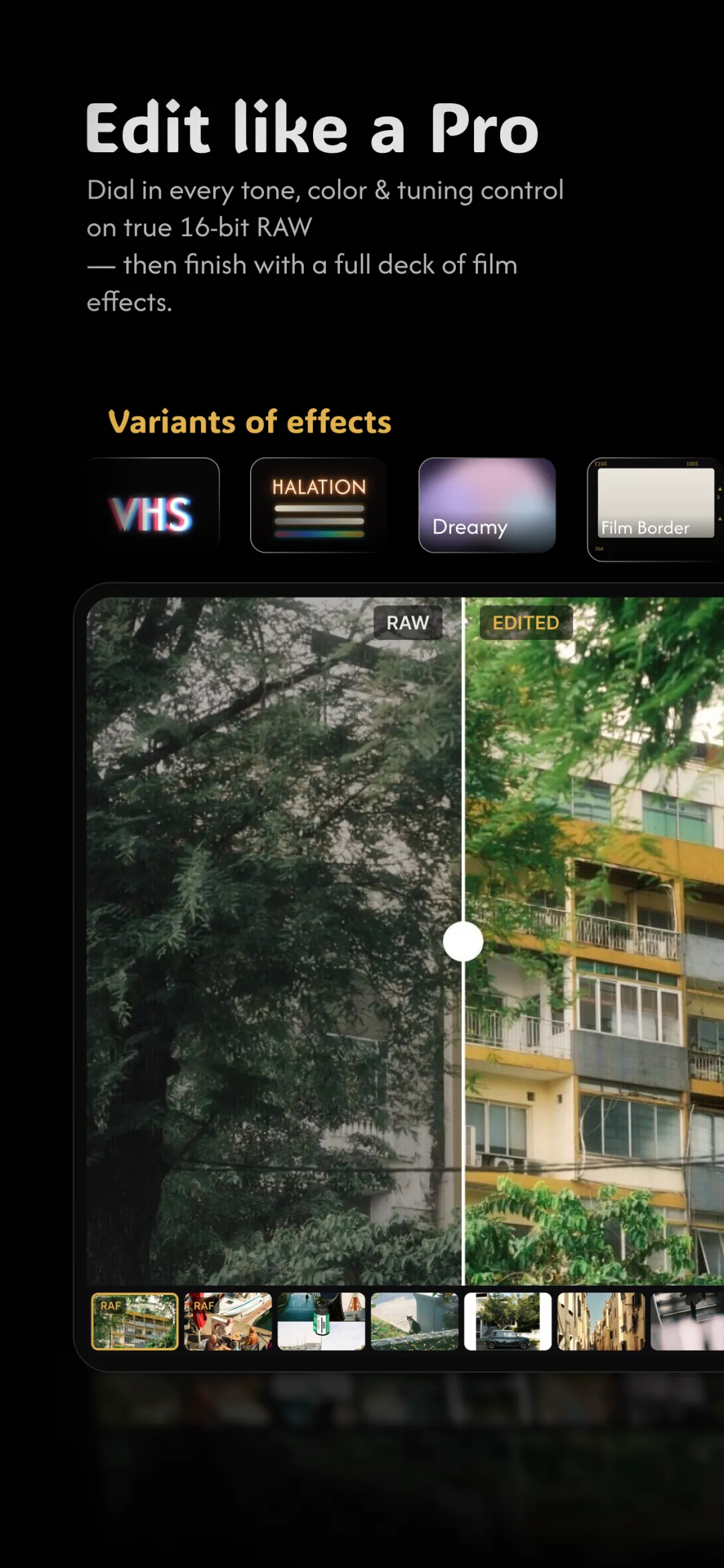
RAW写真とは?
RAWファイルとは、カメラのセンサーから出てきたそのままの未処理データです。すでにスマホがシャープ化、色補正、圧縮を済ませたJPEGとは違い、RAWはセンサーが捉えたすべてを保持します。そのおかげで、白飛びした空を復元したり、暗いシャドウを持ち上げたり、あとからホワイトバランスを変えたりする余地が、画像を破綻させることなく格段に大きくなります。
なぜ16bitが重要か
ビット深度とは、ファイルが保持できるトーンの階調の数です。8bitのJPEGは色チャンネルごとに256段階を保存しますが、16bitのパイプラインは数千段階を保持します。露出を大きく動かしたり色を強くシフトしたりするとき、その余裕こそが、空・肌・夕焼けといったグラデーションを、醜いバンディングではなくなめらかに保ちます。本物の16bitでRAWを現像すれば、大胆にグレーディングしても、きれいな画像を書き出せます。
スマホでRAWを撮る方法
- iPhone:Apple ProRAWを有効にする(設定 › カメラ › フォーマット)か、RAW/DNGを撮影できるマニュアルカメラアプリを使います。
- Android:カメラのプロモードでRAW/DNGをオンにするか、マニュアルカメラアプリを使います。
- RAWファイルはJPEGより大きくなります。これは正常で、あなたが編集に使う追加のデータなのです。
ステップバイステップ:RAWを現像する
- ホワイトバランスを設定する。まず色温度と色かぶりを直し、その後のすべてが自然に見えるようにします。
- 露出を設定する。局所的な調整に手をつける前に、全体の明るさを整えます。
- ハイライトとシャドウを復元する。ハイライトを下げて空のディテールを取り戻し、シャドウを持ち上げて暗い部分を開きます。
- コントラストと存在感を加える。やさしいカーブと少しの自然な彩度が、写真に奥行きを与えます。
- 色をグレーディングする。ここでフィルムプリセットを適用するか、ホイール・HSL・カーブでカラーグレーディングし、最終的な雰囲気に仕上げます。
- 書き出す。プリント用にはフル解像度で、SNS用には小さめのサイズで保存します。
非破壊のまま進める
非破壊編集とは、アプリが元のファイルを決して上書きしないということです。あなたの調整は、いつでも変更したり取り消したりできる別の指示のセットとして存在します。今日の重い編集が明日、元の写真を失う原因にならないよう、使っているエディターがこの方式で動くことを必ず確認しましょう。
RAW vs JPEG — 実際に得られるもの
RAWとJPEGの実際的な違いは、編集の段階までどれだけのデータが残るかに行き着きます。JPEGはすでにスマホによって処理・圧縮されているため、多くの判断が固定されています。RAWはセンサーの全トーンレンジを保持し、それが本当の編集の余地を与えてくれます。
- より多くのトーンデータ。RAWははるかに多くの明るさの段階を記録するので、大きな調整のあともグラデーションがなめらかに保たれます。
- ハイライトとシャドウの復元。JPEGでは白飛びやつぶれに見えるディテールも、RAWからならしばしば取り戻せます。
- ホワイトバランスの自由。カメラの推測に縛られる代わりに、あとから色温度をほとんど劣化なくリセットできます。
- その代償。RAWファイルははるかに大きく、現像という追加の工程が必要です。カメラから出したそのままでは仕上がって見えません。
RAWが価値を持つとき(そして持たないとき)
RAWがどんな写真にも自動的に正解というわけではありません。シーンが難しいときや、丁寧に編集する価値があるほど大切な1枚のときに、最も報われます。
- ハイコントラストなシーン。暗い前景の上に広がる明るい空、逆光の被写体、夕焼けなど、あとでハイライトとシャドウのバランスを取りたい場面。
- 難しい光や混合光。室内照明、日陰、色温度の混ざった状況は、RAWからならはるかに補正しやすくなります。
- 編集する価値のある1枚。ポートレート、旅の写真、プリントや投稿を予定している画像は、その手間に報いてくれます。
- 省いてよいとき。気軽なスナップ、瞬間のスクリーンショット、すぐに共有したいだけのものは、JPEGで十分で、容量も時間も節約できます。
スマホでのRAWのよくある失敗
モバイルで初めてRAWに移るとき、いくつかの誤解につまずきがちです。あらかじめ知っておけば、多くのフラストレーションを避けられます。
- すぐに良く見えると期待する。撮ったばかりのRAWは、設計上、平坦で地味に見えることがよくあります。その中立的な出発点こそが狙いなのです。
- シャープをかけすぎる。シャープを強くかけすぎるとノイズが強調され、ハロが生じます。やさしくかけて、原寸で確認しましょう。
- シャドウをつぶす。シャドウやブラックを目一杯下げると、RAWがくれたまさにそのディテールを捨ててしまいます。暗い部分にも情報を残しましょう。
- ホワイトバランスを無視する。RAWは自由に設定できるからこそ、きちんと合わせる価値があります。誤った色温度のままにすると、その利点の多くが台無しになります。
FimiiはどのRAWファイルに対応していますか?
RAWはiPhoneだけのものではありません。Fimiiはスマホとカメラの両方から、ほとんどのRAWフォーマットに対応しています。iPhoneとAndroidのProRAW(DNG)に加え、主要なカメラブランドから直接出力されたRAWも、平坦化されたプレビューとしてではなく、本物の16bitでネイティブに現像します:
- iPhone & Android ProRAW (DNG)
- Canon, Nikon, Sony, Fujifilm
- Panasonic, Olympus / OM System, Pentax
- Samsung, Sigma, Hasselblad, Phase One
- Adobe, Ricoh, Leica など (DNG)
DNG、CR2、CR3、CRW、NEF、NRW、ARW、SR2、RAF、RW2、ORF、PEF、SRW、X3F、3FR、IIQ など、一般的なRAWフォーマットに対応しています。スマホのストレージからファイルを選ぶだけで、Fimiiが本物の16bitで現像します。ごく新しいカメラのモデルは、まれにアップデートが必要になることがあります。
FimiiはRAWをデコードし、本物の16bitで現像します。ホワイトバランス、露出、ハイライト、シャドウ、色、すべて非破壊で。
Fimiiを入手 — 無料ダウンロード