新手色调曲线
简短回答:色调曲线是一张图表,它把某个亮度值在编辑之前的明暗,映射到编辑 之后的明暗。把它弯成一个 S 形来增加对比,把左下角提起来让黑场泛白、做出哑光胶片感,再用 逐通道曲线给阴影和高光染上颜色。
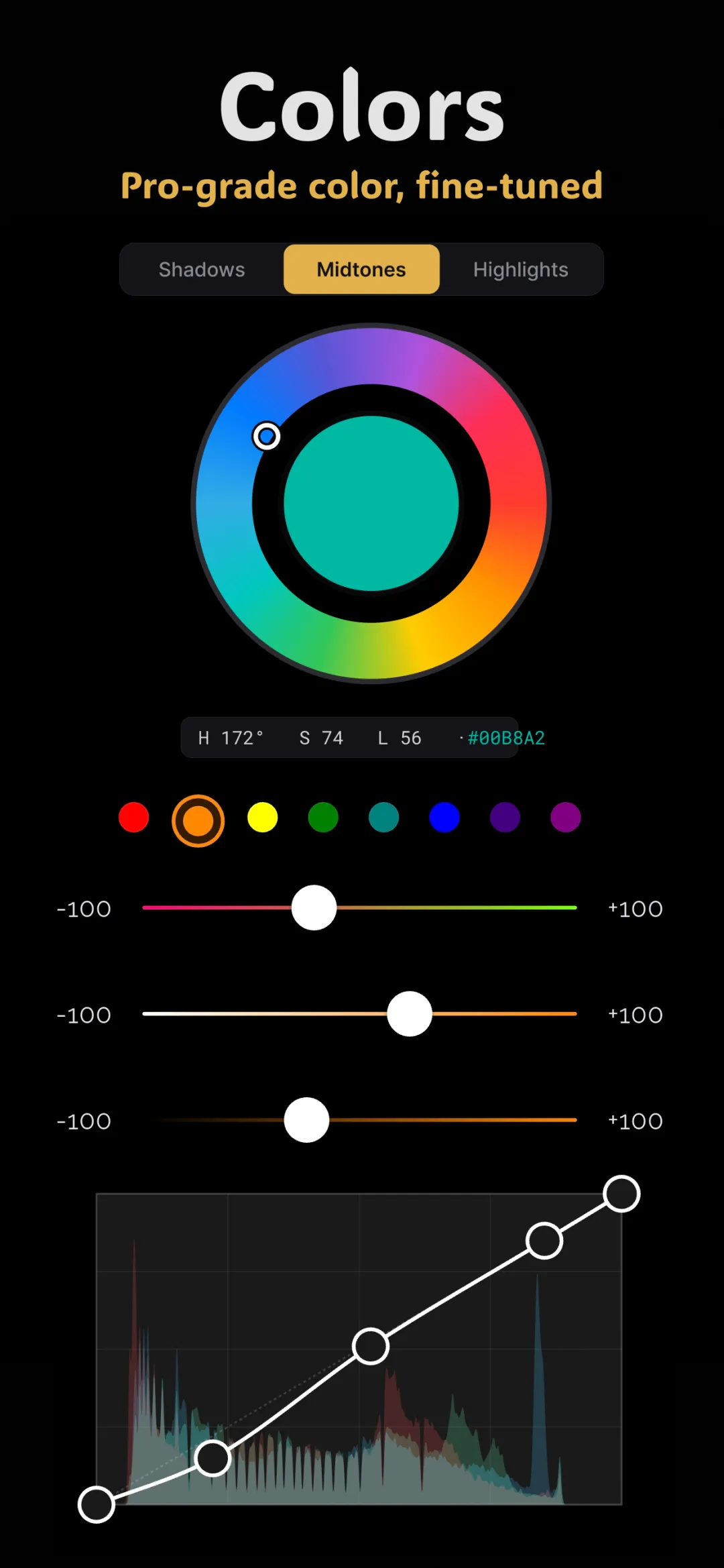
色调曲线看着像一道数学考题,于是很多人对它敬而远之。这挺可惜的,因为它是任何编辑器里最强大的单一 控制,而且一旦你明白这张图在讲什么,它其实非常好上手。它是 在手机上给照片调色的基石之一。
怎样看懂这条曲线
想象一个方框,里面有一条从左下角通到右上角的对角线。那条对角线就是你未经改动的原片——输入等于输出, 什么都没变。
- 横轴是输入:一个像素现在有多亮。暗的值在左边,亮的值在右边。
- 纵轴是输出:同一个像素经过曲线之后变得多亮。
- 左下角是纯黑;右上角是纯白。中间是中间调。
编辑时,你在这条线上拖动控制点。把某个点往上推,那些值就变亮;往下压,它们就变暗。整个概念就这么简单。 下面讲的一切,无非是"你往哪儿推"。
对比 S 形曲线
对比就是让暗的更暗、亮的更亮。在曲线上,这就是一个 S 形:
- 在这条线偏下方四分之一处加一个点,把它往下拉——阴影就变深。
- 在偏上方四分之一处加一个点,把它往上提——高光就变亮。
- 中间大致保持原样,让肤色和中间调不动。
一条平缓的 S 会增加力度与层次感。一条陡峭的 S 会更有戏剧性,但会把两端的细节挤压掉,所以要慢慢来。 S 形曲线的妙处在于可控:由你精确决定对比落在哪里,而不是拖一根粗暴的"对比"滑块、对所有区域一视同仁地 下手。
褪色胶片的哑光调
这是那种柔和、怀旧胶片感背后的标志性手法。你不让照片最暗的部分触到纯黑,而是把它们提起来,让阴影 变成一种低沉的炭灰色。
- 抓住曲线的左下角控制点——就是坐在黑色角落里的那个。
- 把它直直往上拖一小段。黑场现在被"抬高"了,画面染上一层朦胧的哑光质感。
- 想要的话,也可以把右上角的点稍稍往下压,让白色也柔一点,得到更平、更梦幻的效果。
这正是胶片当年的表现——它们冲不到真正的黑——所以一提起黑场,画面立刻就"胶片"了起来。它和 Fimii 里 手工打造的胶片预设配合得极好,其中很多款用的正是这个手法。
逐通道曲线:不只是明暗,还有颜色
除了主 RGB 曲线,你还能分别得到红、绿、蓝三个通道各自的曲线。它们让你给特定亮度区间加上颜色, 而记住一条规则就能把它们全都解锁:在每个通道上,往上提就加那个颜色,往下压就加它的对立色。
- 红通道:往上加红,往下加青。
- 绿通道:往上加绿,往下加洋红。
- 蓝通道:往上加蓝,往下加黄。
一个经典的胶片分离色调
在蓝通道上试试这个:把左下角(阴影)的点提起来,往阴影里推蓝色,再把右上角(高光)的 点往下压,给高光加黄色。你刚刚就做出了清冷的阴影加温暖的高光——这正是 青橙电影感调色背后的同一种关系,完全用一条曲线搭出来。
曲线 vs 白平衡 vs 色轮
曲线和别的工具有所重叠,所以搞清楚何时该用哪一个会很有帮助。用 白平衡来修整个画面的整体偏色。用色轮——当你宁愿拖一个 点而不是塑造一条线的时候。当你想最精细地控制究竟哪些亮度值改变、改变多少时,就伸手去找曲线——它是 色调与色彩的手术刀。
在 Fimii 中操作
Fimii 同时给你一条主 RGB 色调曲线和独立的红、绿、蓝曲线。因为它以真正的 16 位冲洗——包括从 RAW 文件——所以陡峭的曲线和提起的黑场依然平滑,不会出现 你推 8 位 JPEG 时毁掉天空的那种色带。每条曲线都是无损的,你可以一点就重置某个通道,继续放手尝试。
新手要避开的错误
- S 形太陡。被压死的阴影和过曝的高光会丢掉再也找不回来的细节。
- 加对比时动了中间。让中间调亮度保持稳定,肤色才不会偏移。
- 忘了哪个通道加什么。记住:往上加该通道的颜色,往下加它的互补色。
Fimii 的 RGB 与逐通道色调曲线跑在真正的 16 位 RAW 上——所以对比与褪色效果都干净、无色带。免费下载,一次解锁,无订阅。
获取 Fimii — 免费下载