如何在手机上冲洗 RAW 照片
简短回答:以 RAW 拍摄,在能解码 RAW 的手机编辑器中打开文件,然后先调整 白平衡与曝光,找回高光与阴影,最后处理色彩。以 16 位工作,并 保持无损,让你的原图永不被覆盖。
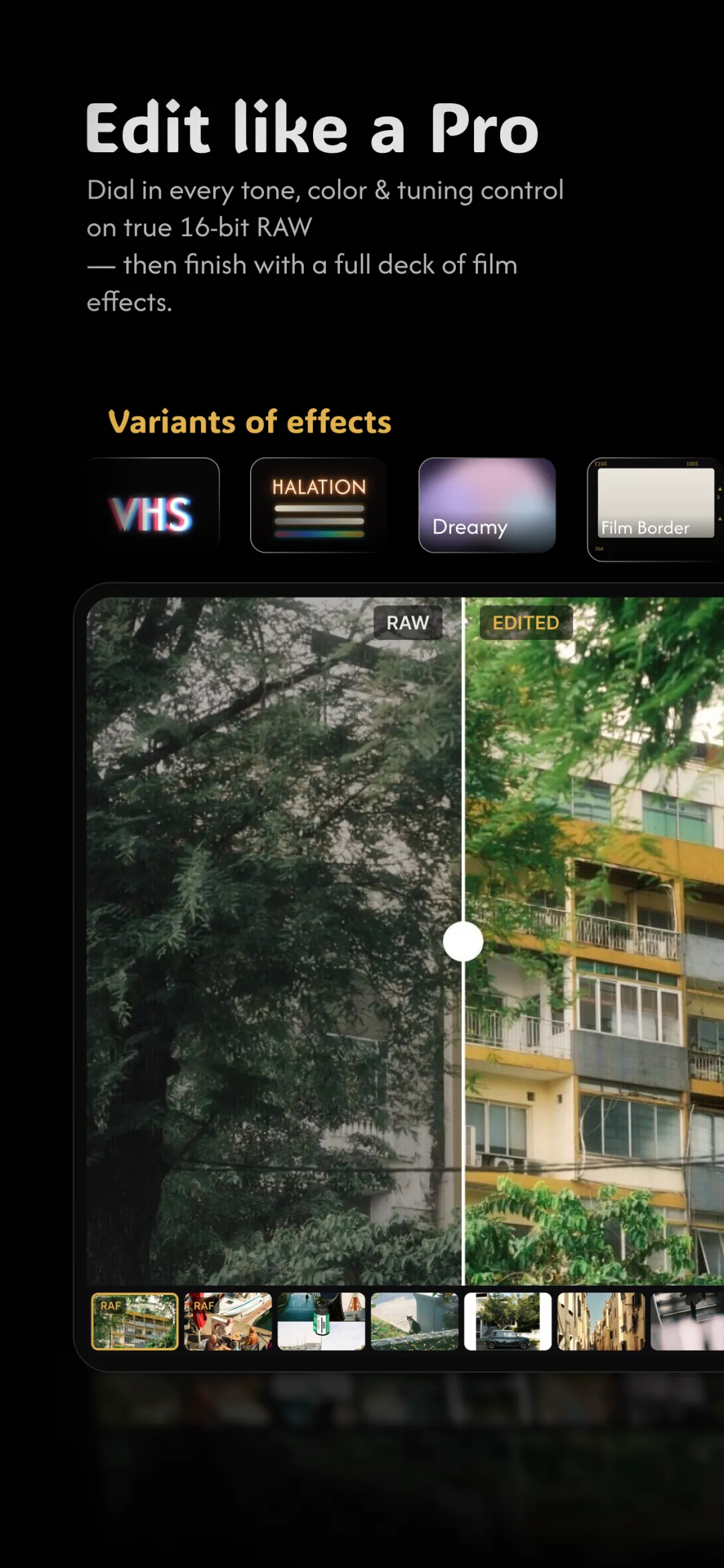
什么是 RAW 照片?
RAW 文件是直接来自相机传感器、未经处理的数据。与 JPEG 不同——手机已经 对 JPEG 做了锐化、色彩校正与压缩——RAW 保留了传感器捕捉到的一切。这让你 有大得多的余地去找回过曝的天空、提亮暗部阴影,并事后更改白平衡, 而图像不会崩坏。
为何 16 位很重要
位深指一个文件能容纳多少级色调层次。8 位的 JPEG 每个色彩通道存储 256 级; 16 位的流程则可容纳数千级。当你大幅推动曝光或偏移色彩时,正是这份额外余量让 渐变——天空、肤色、日落——保持平滑,而不出现难看的色带。以真正的 16 位冲洗 RAW,意味着你可以大刀阔斧地调色,仍能导出干净的图像。
如何在手机上拍摄 RAW
- iPhone:开启 Apple ProRAW(设置 › 相机 › 格式),或使用可拍摄 RAW/DNG 的手动相机应用。
- Android:在相机的专业模式中开启 RAW/DNG,或使用手动相机应用。
- RAW 文件比 JPEG 大——这很正常,正是你用来编辑的那份额外数据。
分步教程:冲洗一张 RAW
- 设定白平衡。先修正色温与色调,让之后的一切看起来自然。
- 设定曝光。在动任何局部调整之前,先把整体亮度调对。
- 找回高光与阴影。压低高光以恢复天空细节;提亮阴影以打开暗部区域。
- 增加对比与质感。一条柔和的曲线加一点鲜艳度,能让照片更有层次。
- 处理色彩。此时应用胶片预设,或用色轮、HSL 与曲线调色,确定最终氛围。
- 导出。用完整分辨率保存以供打印,或用较小尺寸供社交媒体使用。
保持无损
无损编辑意味着应用永不覆盖你的原始文件——你的调整以一组 独立指令的形式存在,可随时更改或撤销。请务必确认你的编辑器以这种方式工作, 这样今天的重度编辑不会让你明天丢掉原图。
RAW 与 JPEG——你实际获得了什么
RAW 与 JPEG 的实际区别,归结为有多少数据能保留到编辑阶段。 JPEG 已被手机处理并压缩,因此许多决定已被锁定。RAW 保留了 传感器完整的色调范围,正是这给了你真正的编辑余地。
- 更多色调数据。RAW 记录了多得多的亮度级别,因此即使经过 重度调整,渐变依然平滑。
- 找回高光与阴影。在 JPEG 中看似过曝或死黑的细节,往往 能从 RAW 中拉回来。
- 白平衡的自由。你可以事后重设色温而几乎没有代价, 不必被相机的猜测所束缚。
- 代价。RAW 文件大得多,且需要额外的冲洗步骤——它们 并非出机即成品。
什么时候值得用 RAW(什么时候不必)
RAW 并非对每张照片都自动是正确选择。当场景严苛,或这张照片重要到 值得细心编辑时,它最能物有所值。
- 高对比场景。明亮天空搭配暗前景、逆光主体、日落—— 任何你之后想要平衡高光与阴影的场合。
- 棘手或混合光线。室内照明、阴影,以及混合色温,从 RAW 校正要容易得多。
- 值得编辑的佳作。人像、旅行照,以及你打算打印或发布的 图像,都对付出的额外功夫有所回报。
- 何时略过它。随手抓拍、记录瞬间的截图,或任何你只想 即刻分享的内容——JPEG 就够了,既省空间又省时间。
手机上常见的 RAW 错误
初次转向手机 RAW 时,几个误解会绊倒人。提前了解它们能省下 不少烦恼:
- 指望它出机就好看。一张刚出的 RAW 往往在设计上就显得 平淡无奇——那个中性的起点正是关键所在。
- 过度锐化。把锐化推得太狠会放大噪点并产生光晕。 温和地锐化,并以完整尺寸检查。
- 压死阴影。把阴影或黑色一路拉到底,会丢掉 RAW 恰恰 赋予你的那些细节。在暗部区域保留一些信息。
- 忽视白平衡。既然 RAW 让你自由设定,就值得调对—— 把它留在错误的色温上会抵消掉大部分益处。
Fimii 支持哪些 RAW 文件?
RAW 不只是 iPhone 的专利。Fimii 支持来自手机与相机的大多数 RAW 格式——iPhone 与 Android 的 ProRAW(DNG),以及直接来自各大相机品牌的 RAW,全部以真正的 16 位原生冲洗, 而非仅作为一张压平的预览:
- iPhone & Android ProRAW (DNG)
- Canon, Nikon, Sony, Fujifilm
- Panasonic, Olympus / OM System, Pentax
- Samsung, Sigma, Hasselblad, Phase One
- Adobe, Ricoh, Leica 等(DNG)
常见的 RAW 格式——DNG、CR2、CR3、CRW、NEF、NRW、ARW、SR2、RAF、RW2、ORF、PEF、SRW、X3F、3FR、IIQ 等——均受支持。只需从 手机存储中选取文件,Fimii 便会以真正的 16 位冲洗。极新的相机型号偶尔可能需要 更新。
Fimii 解码 RAW 并以真正的 16 位冲洗——白平衡、曝光、高光、阴影与色彩,全部无损。
获取 Fimii — 免费下载