スマホでRAWを撮る方法
手短に言うと:iPhoneなら、設定 → カメラ → フォーマット でProRAWをオンにし、カメラでRAWをタップ。Androidなら、プロ/エキスパートモードを開き、形式をRAW/DNGに。あとはハイライトに合わせて露出し、ISOを低く保ち、手ブレを抑えましょう — ファイルはあとで現像するので、いまはディテールを守ることが肝心です。
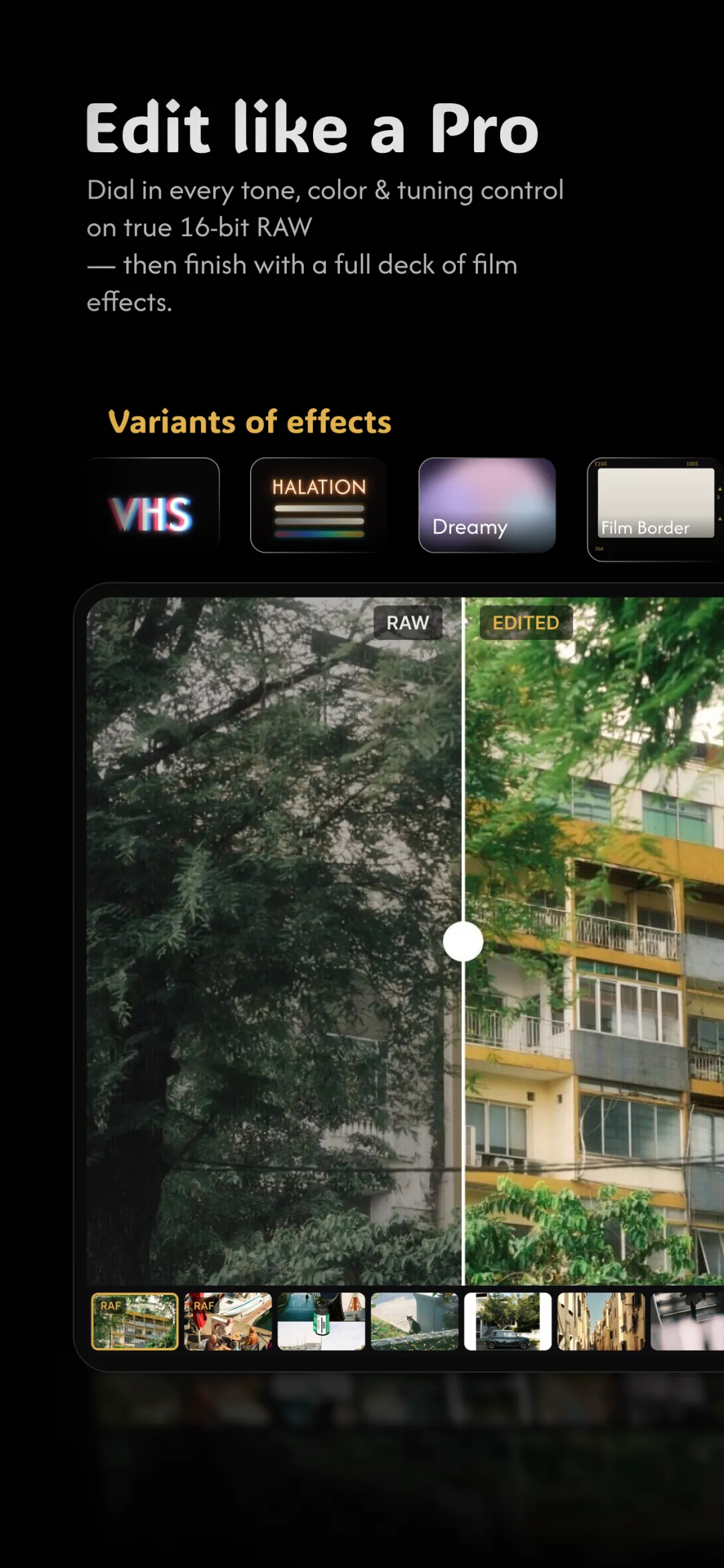
RAWで撮ることは、スマホでRAWを現像することの前半です。そもそも記録していないものは復元できません。うれしいことに、オンにするのに30秒ほどしかかかりません。いったんオンにすれば、大事な1枚すべてに、きちんと編集できる余裕が生まれます。
iPhoneでRAWをオンにする(ProRAW)
Apple ProRAWはiPhone 12 Pro以降のProモデルで使えます。一度有効にして、あとは1枚ごとに切り替えます。
- 設定 → カメラ → フォーマットへ進み、Apple ProRAWをオンに(新しい機種ではProRAWの解像度も選べます)。
- カメラアプリを開く。上の角のRAWバッジをタップし、斜線が入っていない状態に — これで次の1枚にRAWが効いています。
- iPhoneは好みに応じてセッションごとに設定を覚えるので、大事な1枚の前にはバッジをちらっと確認しましょう。
AndroidでRAWをオンにする(DNG)
多くのハイエンド・ミドルレンジのAndroidは、プロまたはエキスパートモードでDNGを撮ります。メイン設定に置いている機種もあります。呼び名はメーカーで違いますが、考え方は同じです。
- カメラを開き、プロ/エキスパートモードに切り替える。
- ファイル形式の項目を見つけ、RAWまたはRAW + JPEGを選ぶ。両方を選べば、DNGと並んで共有しやすいJPEGも残ります。
- カメラアプリにRAWの選択肢がなければ、サードパーティのマニュアルカメラアプリで追加できます。
本当に大切な設定
RAWはより多くを記録しますが、露出の悪い1枚を直してはくれません。いくつかの習慣で、どのファイルも現像しやすくなります。
- ハイライトに合わせて露出する。明るいディテールは、いったん飛ぶとRAWでも戻りません。シャドウは少し暗めに置いておく — あとで持ち上げます。
- 光が許すかぎりISOは低く。低ISOはノイズが少なく、復元しやすいクリーンなシャドウになります。
- カメラ内でホワイトバランスを追いかけない。RAWならあとで完璧に決められるので、撮影中は気にしないこと。
- しっかり構える。RAWはシャープな1枚に報います。何かに体を預けるか、短いセルフタイマーを使いましょう。
ISOとシャッターを意図的にマニュアルで握りたいなら、それはマニュアルカメラ設定の世界です — RAWとマニュアルは自然な相棒です。
Fimiiでのやり方
Fimiiには、ISO・シャッター・ホワイトバランスを操れるマニュアルカメラが内蔵されているので、露出の整った1枚を撮り、アプリから一歩も出ずに現像できます。何を撮っても — ProRAW、DNG、ギャラリーのファイル — Fimiiは本物の16bitで、非破壊的に現像するので、あなたが記録したラチチュードはすべて手つかずで使えます。大きなファイルの価値があるか迷いますか?何が得られるかはRAW vs JPEGをどうぞ。
避けたい間違い
- 「もっと見たい」から露出オーバーにする。飛んだハイライトは戻りません。RAWでは少し暗めが安全です。
- 何でもRAWをオンのままにする。ストレージがすぐ一杯に — 大事な1枚のときに使いましょう。
- カメラ内で完成したルックを期待する。RAWは現像するまで平坦に見えて当然です。
- バッジの確認を忘れる。いちばんよくある取りこぼしは、RAWがオンだと思い込んでいて実は違った、というものです。
Fimiiのマニュアルカメラで撮るか、ProRAWとDNGのファイルを取り込むか — そしてスマホ上で本物の16bitで現像しましょう。無料ダウンロード、一度きりのアンロック、サブスクなし。
Fimiiを入手 — 無料ダウンロード