如何在手机上打造 Kodak Portra 400 风格
简短回答:Portra 400 的魔力在于温暖自然的肤色、柔和低平的对比,以及淡淡的粉彩 色调。要在手机上模拟它,先从一款温暖的人像预设入手,稍稍提亮阴影,把白平衡调暖,将饱和度略微 降低,再加一丝细腻的颗粒。Fimii 让你无损地完成这一切——而且事后仍可继续微调。
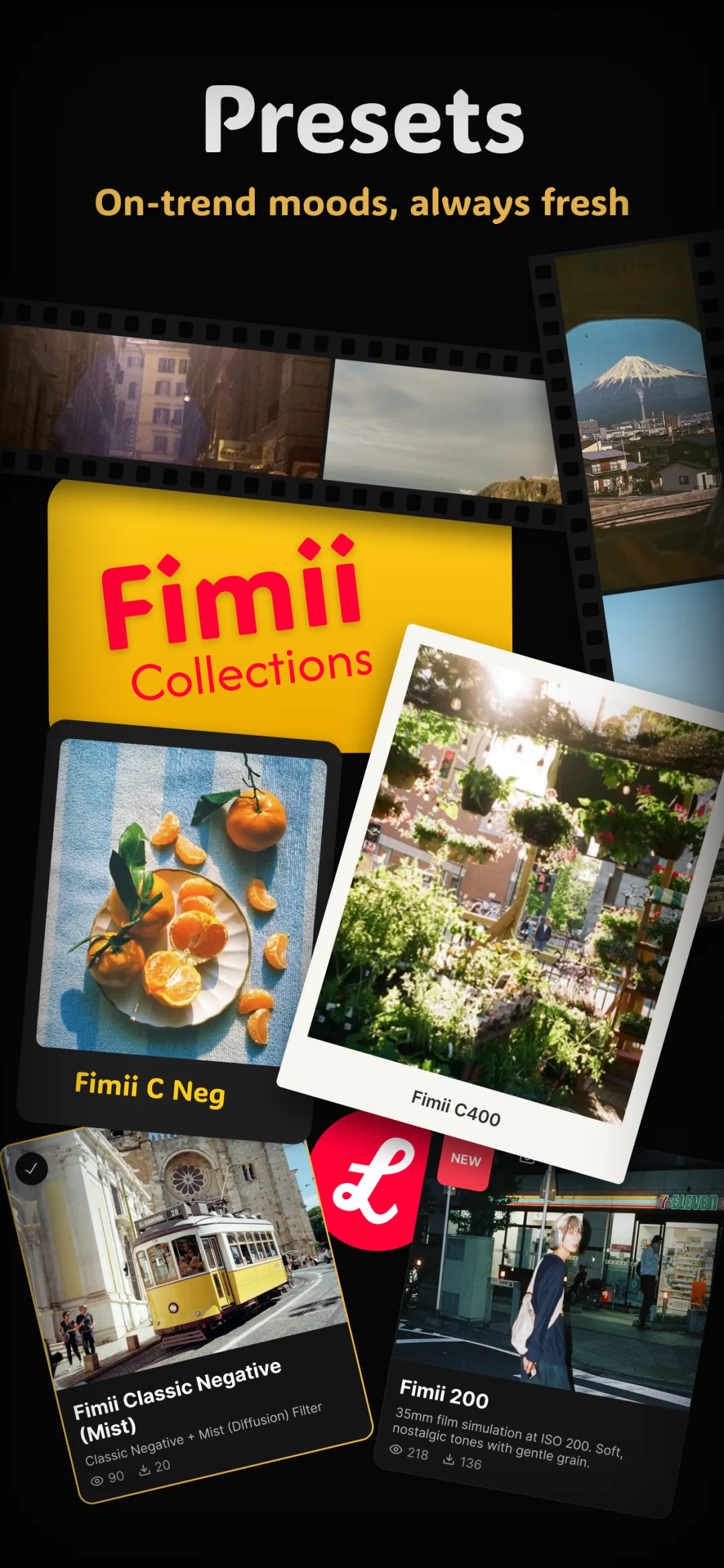
Kodak Portra 400 大概是有史以来最受人像摄影钟爱的彩色负片。婚礼与人像摄影师之所以青睐它,是因为 它把肤色渲染成我们希望记忆中的模样:温暖、均匀、讨喜,没有刺眼的偏色,也没有死黑的阴影。如果你曾 见过一张显得高级、沉静、悄然怀旧的照片,那背后多半有 Portra 的功劳。
Portra 400 究竟长什么样
在你能伪造一款胶片之前,得先如实理解它的招牌特征。Portra 400 有几个决定性的特点,而每一个在好的 编辑器里都是你伸手可及的旋钮。
- 温暖而准确的肤色。Portra 整体偏暖,但肤色始终可信,不会发橙。红色与粉色被收着, 让脸看起来健康,而非晒伤。
- 低对比、提亮的阴影。这款胶片有一条又长又柔和的色调曲线。黑色从不真正纯黑——阴影 略带一层奶白,这正是那份"柔"的一大来源。
- 粉彩、去饱和的色彩。色彩都在,却很克制。绿色略显柔和,蓝色保持沉静,没有一种颜色 在争夺你的注意力。
- 细腻、不抢眼的颗粒。在标称感光度下,颗粒紧致而平滑,在不显粗粝的前提下增添质感。
为什么你的手机照片还不像 Portra
手机相机的调校恰恰与 Portra 背道而驰。它们加强对比、压深黑色、推高饱和,好在小小的明亮屏幕上显得 鲜明抢眼。这就是为什么一张直出的手机照片让人觉得"数码味"——它锐利、高对比、浓艳,而 Portra 却是 柔和、温暖、轻缓的。模拟这种风格,多半就是一个撤销那份激进默认、再把色彩引向温暖的过程。
在 Fimii 中一步步模拟 Portra 400
最好的效果始于一个好的底子。如果你拍的是 RAW,先冲洗 这个 RAW 文件——Fimii 真正的 16 位 RAW 流程给你平滑无色带的色彩,这在你提亮阴影、偏移色相时 至关重要。
1. 从一款温暖的人像预设入手
与其从零搭建这种风格,不如从一款"温暖泛白"家族的手工胶片预设开始。它一键就能帮你走完八成的路。 如果你对预设还不熟,我们关于什么是胶片预设、它们如何运作 的讲解是不错的入门。把预设强度回调到约 75%,让它读起来像一个起点,而不是一道滤镜。
2. 把白平衡调暖
把色温滑块朝暖处轻推,直到画面像午后的光线。Portra 的暖是含蓄的,所以要克制别推到发橙。稍微把 色调朝洋红偏一点,也能让肤色显得更健康。
3. 用色调曲线压平对比
这是最关键的一步。用 Fimii 的色调曲线,把曲线最底端提起来,让最深的阴影变成柔和的炭灰,而非纯黑。 再把顶端稍稍拉下,别让高光溢出。结果就是那条长而低对比的 Portra 过渡。
4. 用 HSL 收敛饱和、引导色相
把整体饱和度降下几个点。然后用 HSL 控制来精细调整:降低红色与橙色的饱和度,让肤色保持自然;把绿色 略微调冷;让蓝色保持沉静。色轮则可以往高光推入一抹柔和的暖调,往阴影推入若有若无的冷调,营造那种 分离色调的胶片感。
5. 加入细腻的颗粒
最后用一层淡淡的胶片颗粒收尾,打破数码那种临床般的光滑。保持颗粒细腻、强度偏低——Portra 400 的 颗粒是存在的,但很有分寸。我们关于添加胶片颗粒与模拟 特效的指南,讲了如何让颗粒大小贴合氛围。
让参考照片替你干活
如果你有一张钟爱的 Portra 照片,Fimii 可选的 AI 风格匹配能读取它,并自动朝那张参考微调你的滑块。 它绝不会重绘或伪造你的画面——只是调整调色设置,而你之后可以再手动打磨。这是在你精修细节之前, 快速接近目标的一条捷径。
让效果最可信的几个小贴士
- 在柔光下拍摄。Portra 在阴天、阴影与黄金时刻里格外出彩。正午的烈日会与这份柔和 对着干。
- 别调得太暖。"Portra"与"棕褐色调"之间只有一线之隔。一旦肤色开始泛橙,就收着点。
- 让阴影保持通透。如果你发现自己在压死黑色,那说明你在远离这款胶片,而不是靠近它。
- 保持一致。Portra 真正的魅力体现在一整组照片里。把同一套配方套用到整个图库, 能得到连贯、显得高级的主页。
Fimii 内置温暖的手工胶片预设,模拟经典的人像胶片——另有真正的 16 位 RAW 冲洗、专业调色与细腻的胶片颗粒。每一步编辑都保持无损。
获取 Fimii — 免费下载