如何在手机上拍 RAW
简短回答:在 iPhone 上,到 设置 → 相机 → 格式 打开 ProRAW,然后在相机里点 RAW。在 Android 上,打开专业/专家模式,把格式设为 RAW/DNG。之后按高光曝光、把 ISO 压低、握稳——文件之后再冲洗,所以现在要护住细节。
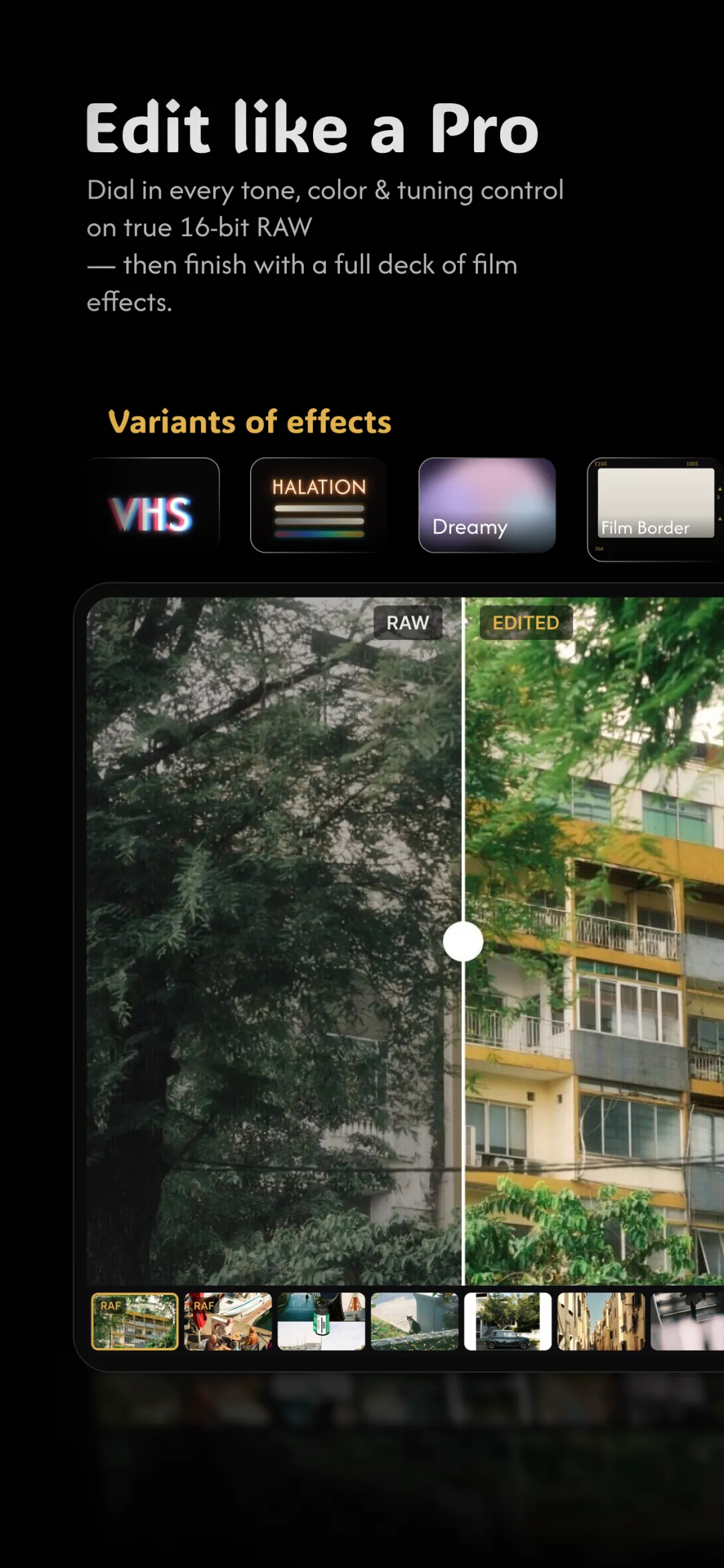
拍 RAW 是在手机上冲洗 RAW 的前半段;你没记录下来的东西,事后是救不回来的。 好消息是,打开它大约只要三十秒,一旦开启,每一张要紧的照片就都有了被好好编辑的余地。
在 iPhone 上开启 RAW(ProRAW)
Apple ProRAW 在 iPhone 12 Pro 及更新的 Pro 机型上可用。开启一次,然后逐张切换。
- 进入设置 → 相机 → 格式,打开 Apple ProRAW(更新的机型还能选 ProRAW 分辨率)。
- 打开相机 App。点顶角的 RAW 标记,让它没有被划掉——这表示下一张开启了 RAW。
- iPhone 会按你的偏好在会话中记住这个设置,所以拍重要画面前先瞥一眼那个标记。
在 Android 上开启 RAW(DNG)
大多数旗舰和中端 Android 通过专业或专家模式拍 DNG;有些放在主设置里。各家叫法不同, 但道理一样。
- 打开相机,切到专业 / 专家模式。
- 找到文件格式选项,选 RAW 或 RAW + JPEG。两个都选,就能在 DNG 旁边留一张方便 分享的 JPEG。
- 如果你的相机 App 没有 RAW 选项,可以用第三方手动相机 App 补上。
真正要紧的设置
RAW 记录得更多,但它救不了一张曝光糟糕的照片。几个习惯能让每个文件都更好冲洗:
- 按高光曝光。明亮的细节一旦过曝,在 RAW 里也没了。让阴影稍暗一点没关系——你之后会把它们提起来。
- 光线允许的话,ISO 尽量低。低 ISO 意味着更少噪点、更干净、更好救的阴影。
- 别在机内纠结白平衡。RAW 让你事后完美设定,所以拍的时候不必较劲。
- 握稳。RAW 会回报清晰的拍摄;靠着点东西,或用一小段延时。
如果你想有意识地手动掌控 ISO 和快门,那就是手动相机设置的 世界——RAW 和手动是天然的一对。
在 Fimii 中操作
Fimii 内置一个手动相机,可控制 ISO、快门和白平衡,让你拍下一张曝光得当的画面,并且不用离开 App 就能 冲洗。无论你拍什么——ProRAW、DNG,还是相册里的文件——Fimii 都以真正的 16 位无损冲洗,所以你记录下的 全部宽容度都还在,随你使用。拿不准更大的文件值不值?看RAW vs JPEG, 就知道你到底得到什么。
要避开的错误
- 为"看得更多"而过曝。过曝的高光回不来。RAW 里,稍暗一点更保险。
- 什么都开着 RAW。存储很快就满——在照片要紧时才用它。
- 指望机内出成片。RAW 在你冲洗之前本就该看着平淡。
- 忘了看那个标记。最常见的失手,就是以为 RAW 开着、其实没开。
用 Fimii 的手动相机拍摄,或导入你的 ProRAW 和 DNG 文件——然后就在手机上以真正的 16 位冲洗它们。免费下载,一次解锁,无订阅。
获取 Fimii — 免费下载