RAW로 하이라이트 & 그림자 되살리기
짧은 답: RAW 파일은 미리보기에서 눈에 안 보이는 디테일을 품고 있습니다 — 잃은 듯한 밝은 하늘과 어두운 구석도 대개 여전히 거기 있죠. Highlights 슬라이더를 내려 하늘을 되찾고, Shadows를 올려 어두운 곳을 열고, 검정점과 흰점은 마지막에 잡아 사진의 힘을 지키세요.
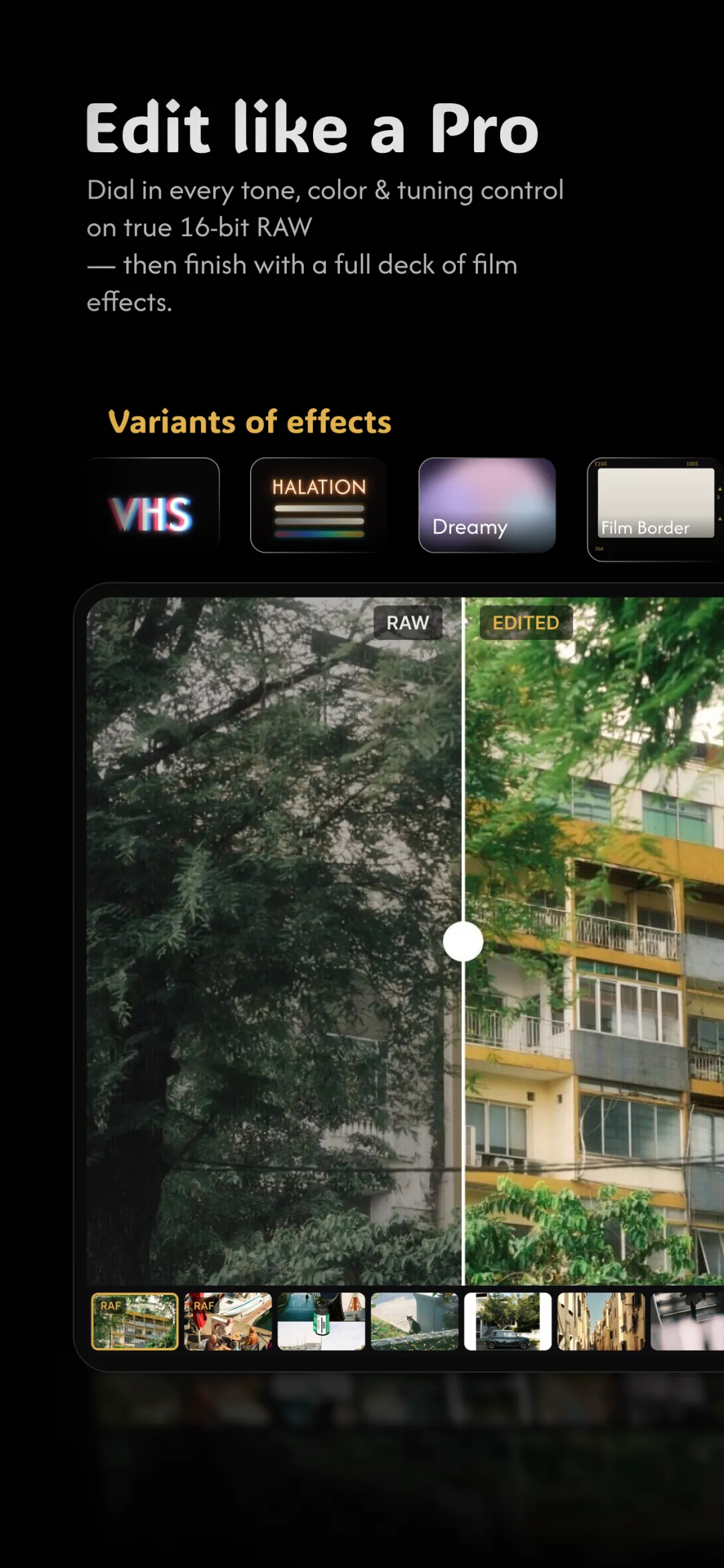
RAW로 찍는 일에서 가장 뿌듯한 순간이 바로 이겁니다: 망한 것처럼 보이던 사진을 구해 내는 것. RAW는 JPEG보다 훨씬 넓은 범위를 지니므로, 잘려 보이는 톤도 자주 그저 숨어 있을 뿐입니다. 폰에서 RAW 현상하기의 실용적인 보상이죠.
"되살릴 수 있다"의 진짜 뜻
복원은 실제로 담긴 디테일에만 통합니다. 살짝 과다 노출된 하늘이나 그늘 속 얼굴은 대개 RAW 안에 정보를 지니고 있습니다; 완전히 날아간 흰색 — 순수 255, 질감 전혀 없음 — 은 영영 사라졌고, 어떤 슬라이더도 되돌리지 못합니다. 실력은 그 차이를 분간해, 애초에 기록되지 않은 디테일을 쫓지 않는 데 있습니다.
- 밝지만 순백은 아닌 하이라이트 → 되살릴 수 있음.
- 어둡지만 꽉 찬 검정은 아닌 그림자 → 약간의 노이즈와 함께 되살릴 수 있음.
- 완전히 날아간 순백이나 진짜 검정 → 되살릴 수 없음; 찍을 때 지켜 두세요.
하늘과 하이라이트 되찾기
Highlights 슬라이더부터 시작해 내리세요. 허옇게 뜬 하늘이 파랑과 구름을 되찾는 걸 지켜보세요. 가장 밝은 점들이 여전히 매달려 있으면, Whites 컨트롤을 살짝 만져 마무리합니다. 부드럽게 하세요 — 하이라이트를 끝까지 내리면 이미지가 평평하고 회색빛으로 보일 수 있으니, 디테일이 돌아오는 순간 멈추세요.
그림자 열어 주기
Shadows 슬라이더를 올려 어두운 영역에 숨은 디테일을 드러내세요 — 역광 피사체의 얼굴, 그늘진 벽의 질감. 대가는 노이즈입니다: 그림자는 가장 덜 깨끗한 데이터를 지녀, 더 올릴수록 거칠어집니다. 필요한 만큼만 올리고, 약간의 그림자 노이즈는 결함이라기보다 자연스러운 필름풍 그레인으로 읽힌다는 걸 기억하세요.
복원 뒤에 대비 되돌리기
하이라이트와 그림자를 되살리면 사진이 평평해집니다 — 예상된 일입니다. 디테일이 돌아오면 대비를 의도적으로 다시 세우세요: 가장 어두운 곳이 여전히 닻을 내린 느낌이 들도록 진짜 검정점을, 하이라이트가 반짝이도록 깨끗한 흰점을 설정합니다. 완만한 S자 톤 커브가 방금 구해 낸 디테일을 풀지 않고 힘을 되돌리는 고전적인 방법입니다.
Fimii에서 하기
Fimii는 RAW를 진짜 16비트로 현상하고, 이것이 바로 복원이 버티는 이유입니다: 그림자를 두세 스톱 올려도 그러데이션을 밴딩 없이 매끄럽게 유지할 수천 개의 톤 값이 여전히 남아 있습니다 — 바로 16비트 편집이 중요한 이유죠. Highlights, Shadows, Whites, Blacks, 커브, 화이트 밸런스가 모두 그 심도 위에서 비파괴적으로 돌아가니, 세게 밀었다가 탭 한 번으로 되돌릴 수 있습니다. 먼저 복원하고, 그다음 색 보정을 하거나 필름 프리셋을 위에 얹으세요.
피해야 할 실수
- 순백 하늘을 살리려 하기. RAW에 질감이 없으면 돌아오지 않습니다 — 다음엔 하이라이트를 지키게 노출하세요.
- 그림자를 최대로 올리기. 노이즈가 드러나고 이미지가 평평해집니다. 필요한 만큼만 올리세요.
- 검정점 건너뛰기. 진짜 검정이 없는 사진은 허옇게 보입니다; 복원 뒤에 닻을 내리세요.
- JPEG를 복원하고 같은 결과를 기대하기. 8비트 JPEG에는 숨은 범위가 거의 없습니다 — 이건 RAW에서만 제대로 통합니다.
Fimii는 여러분의 RAW에서 하이라이트와 그림자를 진짜 16비트로 되살립니다 — 하늘을 구하고 그림자를 열어도 밴딩이 없습니다. 무료 다운로드, 한 번 결제로 잠금 해제, 구독 없음.
Fimii 받기 — 무료 다운로드