参照写真からルックをコピーする方法
手短に言うと:色とトーンに惚れ込んだ参照写真を選び、そのレシピを自分の一枚に、本物のコントロール——ホワイトバランス、カーブ、HSL、ホイール——で再現します。FimiiのAIルックマッチが、それらのスライダーを設定して最初のひと通りを代わりにやってくれます。画像を描き直すことは決してないので、結果は誠実で、完全に編集できます。
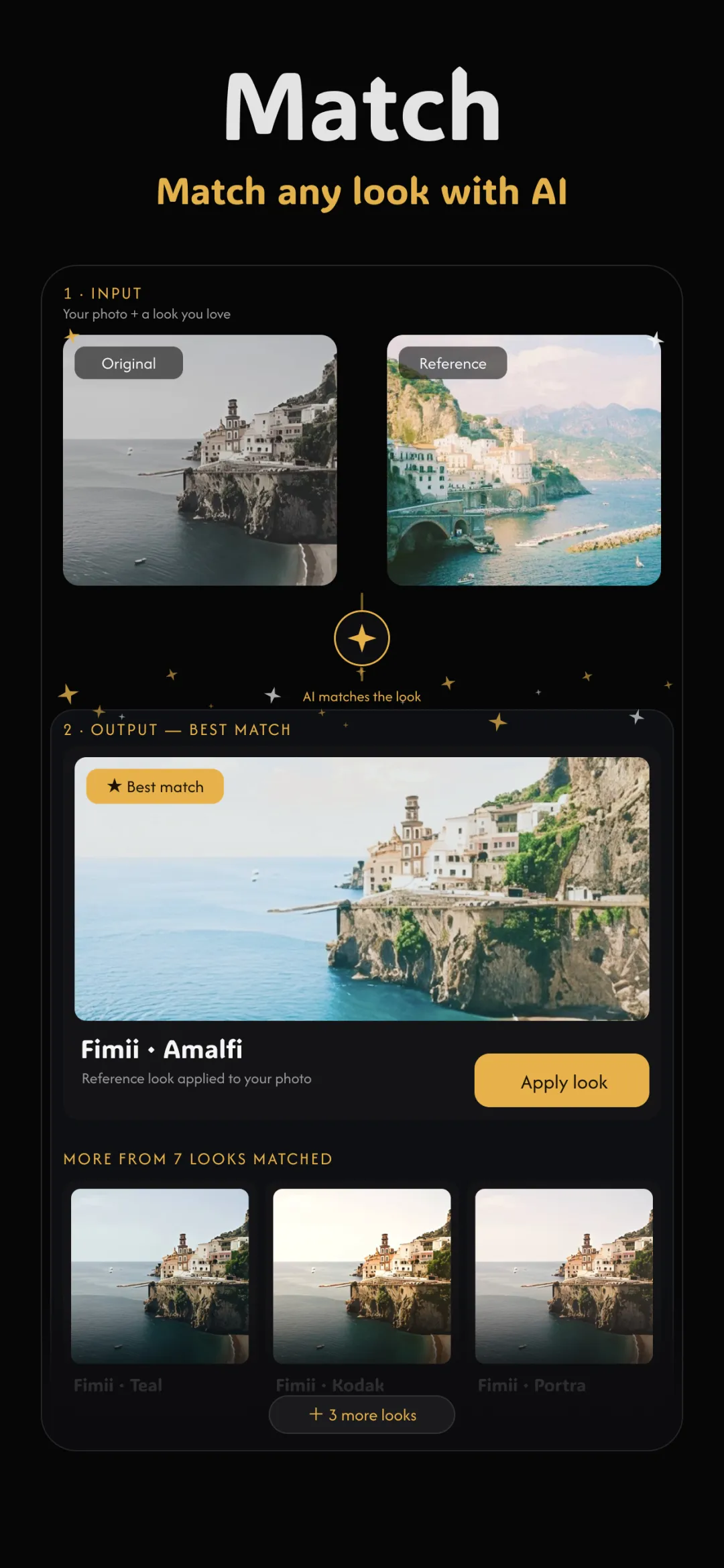
色に惚れ込んだ写真を見つけ、あれを自分の一枚にほしいと思う——これは最もよくある編集の目標のひとつです。コツは、参照写真の実際のピクセルではなく、ルック——色とトーンのレシピ——をコピーすること。正しくやれば、これはまさにプロの働き方で、写真どうしの色を合わせることの近い親戚です。ここでは誠実なやり方を紹介します。
あなたが実際にコピーしているもの
「ルック」とは一連の関係です。ハイライトがどれだけ暖かいか、シャドウがどれだけ冷たいか、コントラストがどれだけあるか、どの色相が押されたり抑えられたりしているか、肌がどこに座るか。あなたはそれらの設定をコピーしているのであって、参照の被写体・構図・そのピクセルではありません。これを理解しておくと誠実でいられます。目標は、自分の写真に同じカラーグレードを着せることであって、別の写真になることではありません。
ステップ1:良い参照を選ぶ
- ライティングをざっくり合わせる。似た光で撮られた参照(たとえば両方ともゴールデンアワーの屋外)は、スタジオのスチルを夜のスナップに乗せるよりずっと説得力をもって移ります。
- 内容ではなく色で選ぶ。ほしいのはそのグレードなので、被写体が無関係でも、色が明確で意図的な参照が濁ったものに勝ちます。
- 一度にひとつの参照。まるで違うルックを二つ混ぜると、たいてい両方が濁ります。
ステップ2:AIにスライダーを設定させる
ここでAIルックマッチが真価を発揮します。Fimiiに参照を渡すと、色とトーンを分析し、あなたの本物の編集スライダーを動かしてルックを再現します。暖かさと色かぶりにホワイトバランス、コントラストにトーンカーブ、シャドウとハイライトの色づきにカラーホイール、個々の色相にHSL。肝心なのは、あなたの写真を決して描き直さないこと——手で設定するのと同じパネルを、ただ一秒で埋めるだけです。
ステップ3:見直して追い込む
すべてが本物のスライダーに落ちたので、いまやカラリストのように追い込めます。
- まず肌を守る。顔が暖かすぎたり緑がかったりして見えるなら、肌が自然に読めるまでホワイトバランスとHSLのオレンジ/レッドのチャンネルを動かす——これが肌の色みのためのHSL調整の核心です。
- シャドウを確認。トーンカーブで黒点を上げ下げして、コントラストを参照の雰囲気に合わせます。
- 強さを調整。マッチが強すぎるなら、自分の写真がまだ自分のものに感じられるところまでグレード全体を戻します。
Fimiiでのやり方
写真を開き、参照を選び、ルックマッチを走らせます。Fimiiはホワイトバランス・カーブ・ホイール・HSLを合わせて設定し、そのひとつひとつのコントロールを調整用にあなたへ渡します。本物の16bitで——RAWファイルからでも——現像するので、グレードを押しても空にバンディングが出たり、グラデーションがポスタリゼーションを起こしたりしません。そして何も描き直されていないので、あなたの本物のディテールはすべて無傷。参照のルックが、本物のあなたの写真に乗ります。
避けたい間違い
- ピクセル単位のクローンを期待する。被写体と光が違えば、移るのはルックであって同一の画像ではありません。同一の一枚ではなく、同じ雰囲気を狙いましょう。
- 肌を無視する。風景で見事なグレードも、顔を病的にすることがあります。肌のチェックは必ず最後に。
- 描き直しアプリに手を伸ばす。ツールが「合わせる」ために画像を生成し直すと、偽物のロウのような結果になります。ルックをコピーするとは、スライダーを動かすことであって、ピクセルを描き直すことではありません。
どんな参照のルックも、ワンタップであなたの写真へ——Fimiiは本物のスライダーを設定し、描き直さず、すべてを編集可能なまま残します。無料ダウンロード、一度きりのアンロック、サブスクなし。
Fimiiを入手 — 無料ダウンロード