ホーム › ガイド › スマホで写真をカラーグレーディングする方法
スマホで写真をカラーグレーディングする方法
手短に言うと:カラーグレーディングとは、写真の色とトーンを意図して形づくる技です。 スマホでは4つの道具でそれを行います — ホワイトバランス、トーンカーブ、HSL、カラーホイール。 まず露出とホワイトバランスを正しく合わせ、次にコントラストにはカーブを、特定の色の修正には HSL を、雰囲気づけにはホイールを使います。 このガイドは地図です。各道具は、より深い解説へリンクしています。
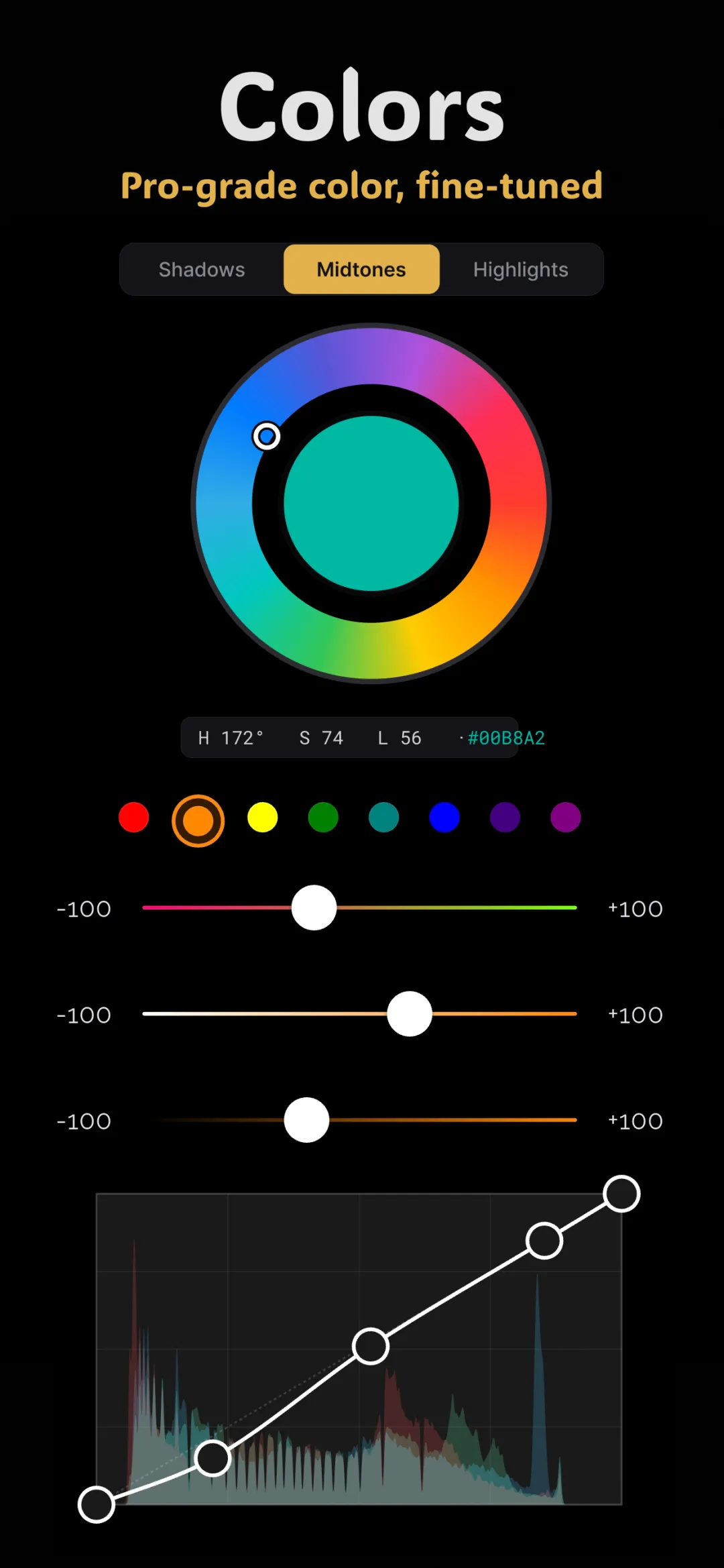
「カラーグレーディング」は、暗い部屋の映画のカラリストだけのもののように聞こえますが、要は写真の色をどう感じさせるべきか — より温かく/冷たく、より豊かに/抑えて、ムーディに/クリーンに — を決め、それを意図してそこへ導くこと。 これを行う道具は、かつてデスクトップソフトにしかありませんでした。今や同じコントロールがポケットに収まり、それぞれが何のためのものかを理解すれば、もう怖くなくなります。
これは概観のページです。4つの中核となる道具を説明し、それらを使う繰り返せる順序を示し、それぞれの焦点を絞ったガイドを指し示します。最初は上から下まで読み、それからチェックリストとしてブックマークしましょう。
カラーコレクション vs カラーグレーディング
この2つの用語は混同されがちです。カラーコレクションは、間違っているものを直すこと。青すぎ、暗すぎ、バランスの崩れた写真。狙いはニュートラルで正確なこと。 カラーグレーディングはその後に来る創造的なステップ — ティール&オレンジのシネマティックな感じや、温かく褪せたフィルムのトーンのように、シーンが文字どおりには持っていなかった雰囲気を加えます。 まず補正して、クリーンで正直な土台からグレーディングできるように。次にグレーディングして、画像に視点を与えます。
仕事をこなす4つの道具
ほぼすべての色の判断は、4つのコントロールに行き着きます。それぞれが異なる問いに答えます。
1. ホワイトバランス — 「何をニュートラルとみなすか?」
ホワイトバランスは、画像全体の色温度(青 ↔ 黄)と色かぶり(緑 ↔ マゼンタ)を設定します。白いものを実際に白く見せる方法であり、あるいは創造的には、夕暮れにシーンをより温かく押す方法です。 ほぼ必ず最初に触れるべきもの。他のすべての調整がこれに依存するからです。詳しい説明はホワイトバランスと色温度の基礎をご覧ください。
2. トーンカーブ — 「どれくらい明るく、どれくらいコントラストを?」
トーンカーブは、入力の明るさを出力の明るさへとマッピングします。ゆるやかなS字に引けばコントラストが加わり、左下の点を持ち上げれば黒が褪せて、あのやわらかなマットのフィルムルックに。カーブは色チャンネルごとにも効くので、シャドウとハイライトを独立して色づけできます。 初めてなら初心者のためのトーンカーブから始めましょう。
3. HSL — 「特定の1色を直す。」
HSL は画像を色の帯(赤、オレンジ、緑、青など)に分け、それぞれの色相・彩度・輝度を単独で変えられます。外科的な道具です。オレンジの帯を動かして肌を補正し、強すぎる緑を落ち着かせ、他に触れずに青空を深める。 肌の色のための HSL ガイドが、いちばんよく使う操作を扱っています。
4. カラーホイール — 「シャドウ、ミッドトーン、ハイライトに雰囲気を加える。」
カラーホイール(リフト・ガンマ・ゲイン方式)は、3つのトーンの範囲 — シャドウ、ミッドトーン、ハイライト — に独立して色を押し込めます。シネマティックなグレードが作られるのがここです — 冷たいシャドウ、温かいハイライト、制御された全体の色。 画像をどう分けるかはカラーホイール解説で学べます。
繰り返せるシンプルなワークフロー
順序が大事です。一貫した手順で作業すると、自分の以前の変更と喧嘩せずにすみます。
- ステップ1 — 露出。 まず全体の明るさを正しく。暗すぎたり白飛びした写真をグレーディングしても、問題が増幅するだけです。
- ステップ2 — バランス。 ニュートラルがニュートラルに見えるようホワイトバランスを設定。これで色が正直になり、以降のすべてが予測どおりに振る舞います。
- ステップ3 — コントラスト。 トーンカーブを整える。キレのためのS字か、褪せたルックのための黒点の持ち上げ。これが画像の「重さ」を決めます。
- ステップ4 — 色を直す。 HSL で特定のものを補正 — オレンジすぎる肌、電気的すぎる草、青白すぎる空。
- ステップ5 — 雰囲気のためにグレーディング。 カラーホイールは最後に。シャドウとハイライトを、欲しい感じへ押します。これが創造の層です。
- ステップ6 — 仕上げ。 フィルムの質感が欲しければグレインやハレーションを加え、効果全体を少し戻して、重くではなく自然に感じるように。
RAW ファイルを編集することが大事な理由
カラーグレーディングはピクセルを強く押します。安い8bit ファイルはバンディングで抵抗します — なめらかな空に出るあの醜い縞です。本物の16bit RAW現像から作業すると、各グラデーションに使える段階がずっと増え、大きな色とコントラストの動きがなめらかに保たれます。 RAW で撮るなら、そこから始めましょう。スマホでRAW写真を現像する方法のガイドが、余分なビット深度が価値ある理由を説明します。
Fimii でのグレーディング
Fimii は4つの道具すべてを1つの非破壊パネルに収めています。色温度と色かぶりのホワイトバランス、RGB とチャンネルごとのトーンカーブ、あらゆる色の帯にわたる HSL、そしてシャドウ・ミッドトーン・ハイライトのためのリフト・ガンマ・ゲインのカラーホイール。 本物の16bit で現像するので、押してもグレードはクリーンなまま。ルックから始めて仕上げたいなら、Fimii の丁寧に作り込んだフィルムプリセットは、これらと同じコントロールから作られたレシピにすぎません — 1つ当てて、どのスライダーでも開いて自分のものにできます。
参照写真を研究してこれらのスライダーをその色に合わせる AI ルックマッチもあります。画像を描き直したり偽ったりは決してしません — あなたが手で設定するのと同じコントロールを設定するだけなので、2枚の写真の色を合わせるのに本当に役立ちます。
まず学ぶ価値のある1つのグレード
すべてを教えてくれる1つの結果が欲しいなら、ティール&オレンジのシネマティックグレードを組み立てましょう。4つの道具をすべて一緒に使います — バランス、カーブ、HSL、ホイール — だから、これができれば、残りのカラーグレーディングはなじみ深く感じられます。
Fimii はプロ仕様のカラーホイール、HSL、トーンカーブ、本物の16bit RAW を提供します — グレーディングの道具箱一式が、サブスクなしでポケットに。
Fimiiを入手 — 無料ダウンロード