如何在 iPhone 和 Android 上安装预设
简短回答:安装预设通常就是下载一个文件(.DNG、.XMP 或 .CUBE)、解压,然后通过编辑 app 自己的导入按钮把它导进去——而不是丢进某个文件夹。在 Fimii 里,手工打造的预设是内置的,没什么要装;你保存的预设会出现在同一个面板里。
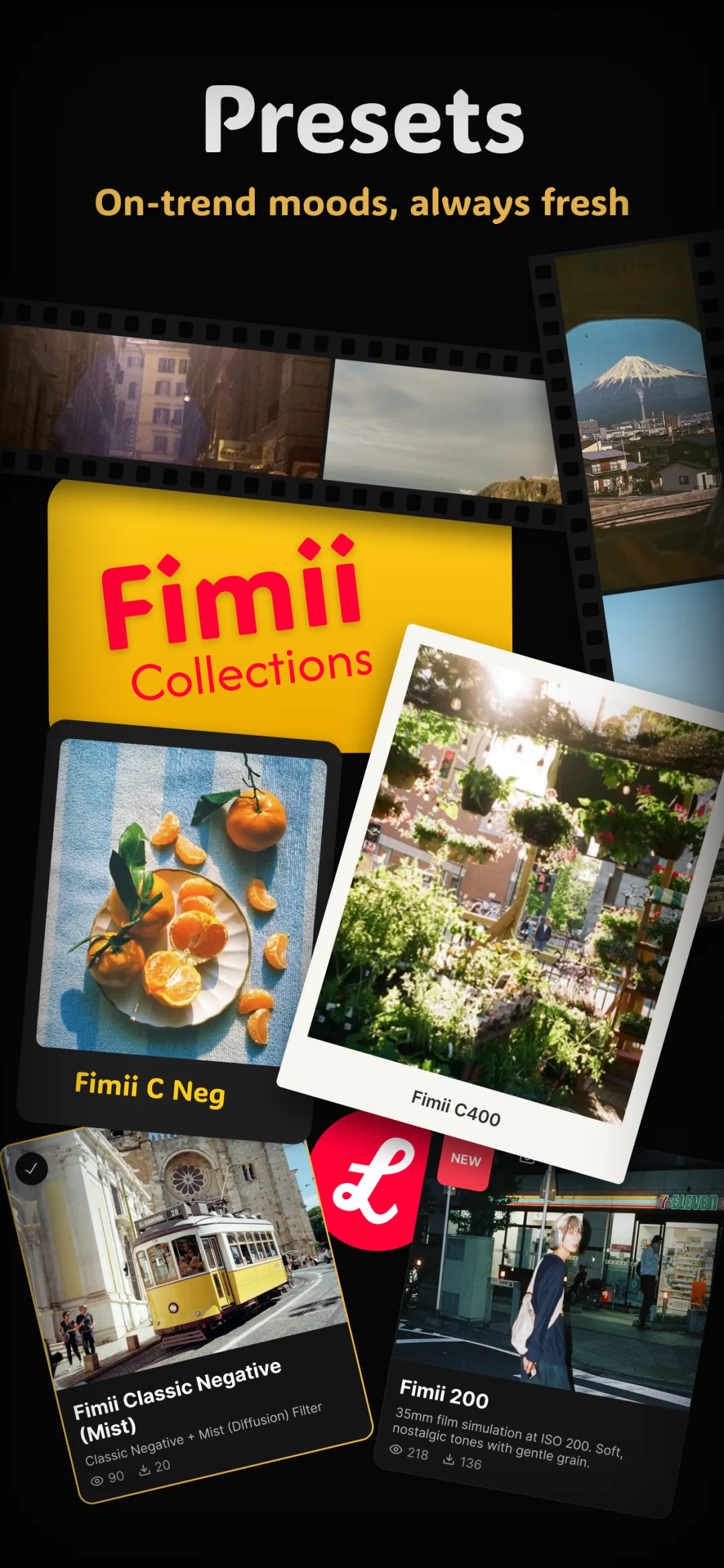
“安装预设”听起来很技术,但通常只是把一个小文件挪到对的地方——在一个做得好的 app 里,甚至什么都不用挪。下面讲预设到底是怎么进到 iPhone 或 Android 手机里的、你会遇到的文件类型,以及它们进了 Fimii 之后放在哪儿。
你会碰到的两种预设
在动任何一个文件之前,先知道“预设”其实涵盖两种很不一样的东西,会省下很多困惑:
- 内置预设——随 app 一起自带的样子。没什么要装;打开 app,它们已经在库里,点一下就行。
- 可导入的预设——别人做的(免费或付费)文件,你把它加进一个支持导入的 app。这才是真正涉及“安装”的情形。
搞清楚你手上是哪一种能省不少麻烦——大多数想“安装”某个样子的人,其实只需要打开对的那个 app。
常见的预设文件类型
- .DNG——一张把编辑烤进元数据里的 RAW 照片。你导入这张 DNG,再把它的设置复制到自己的照片上。这是手机版 Lightroom 的经典预设格式。
- .XMP——一个极小的伴生文件,只存编辑设置、不含图像。在桌面和较新的手机流程里很常见。
- .CUBE——一个 LUT,也就是色彩查找表,主要用于视频和调色。
- app 原生预设——有些 app 用只有它自己读得懂的专有格式。这类通常从一个分享链接一点就装好。
有一条规则能省下很多麻烦:一个预设只在“听得懂”它格式的 app 里管用。Lightroom 的 DNG 装不进一个只认自己预设的 app,而视频用的 LUT,即便 app 接受了这个文件,也不会像照片预设那样表现。下载或付费之前,先把文件类型和你的 app 对上。
在 iPhone 上安装预设
iOS 上的大致流程是这样:
- 从你买到或拿到的地方下载预设文件(常是一个 .zip)——它会落到“文件”app 里。
- 在“文件”里点它解压;里面能看到 .DNG 或 .XMP 文件。
- 打开你的编辑 app,用它的导入或添加预设选项,指向那些文件。
- 对 DNG 预设,先把 DNG 导进照片库,再带进 app,把它的设置存成一个可复用的预设。
iOS 把 app 沙盒隔离,所以你几乎总是通过 app 自己的导入按钮来导入,而不是把文件丢进某个文件夹。
在 Android 上安装预设
Android 类似,但给你更直接的文件访问:
- 用文件管理器下载,需要的话解压预设。
- 记住它落到的文件夹(通常是 Downloads)。
- 在编辑 app 里选导入预设,浏览到那个文件夹。
- 第一次给 app 存储权限,好让它能读到文件。
文件类型在两个平台上是一样的——一份 .DNG 或 .XMP 在两边表现相同——所以你买的预设包通常会附上各自的步骤。
预设在 Fimii 里放在哪儿
Fimii 把这件事做得很简单:它手工打造的胶片调是内置的,要开始用不需要下载或安装任何东西。打开预设面板,整个库就已经在那儿——点一个套上即可,而因为它是一组真实、可调的设置,你可以立刻去精修,而不是被它困住。
你自己做的预设也住在同一个面板里。当你从一张调过色的照片保存自己的预设时,它就存到内置样子的旁边,之后随便哪张照片都能复用。所以在 Fimii 里,“安装预设”多半意味着“把你刚做好的样子存下来”。
排查问题与常见错误
- 点文件没反应。你多半得通过 app 导入,而不是直接打开文件。
- 预设套在你的照片上不对劲。这很正常——预设是起点。把曝光和白平衡对到你这张上,或者把强度调低。
- 你忘了解压。大多数包是以 .zip 送来的;还压在里面的预设 app 读不到。
- 花钱买了用不了的包。买之前先确认格式和你的 app 匹配——看免费 vs 付费预设来判断值不值。
Fimii 手工打造的胶片预设是内置的——没什么要装——而且每一个都完全可调。免费下载,一次解锁,无订阅。
获取 Fimii — 免费下载