폰에서 RAW 촬영하는 법
짧은 답: iPhone은 설정 → 카메라 → 포맷에서 ProRAW를 켜고, 카메라에서 RAW를 탭하세요. Android는 프로/전문가 모드를 열고 포맷을 RAW/DNG로 설정하세요. 그런 다음 하이라이트에 맞춰 노출하고, ISO를 낮게 유지하고, 손을 안정되게 잡으세요 — 파일은 나중에 현상하니 지금은 디테일을 지키는 게 핵심입니다.
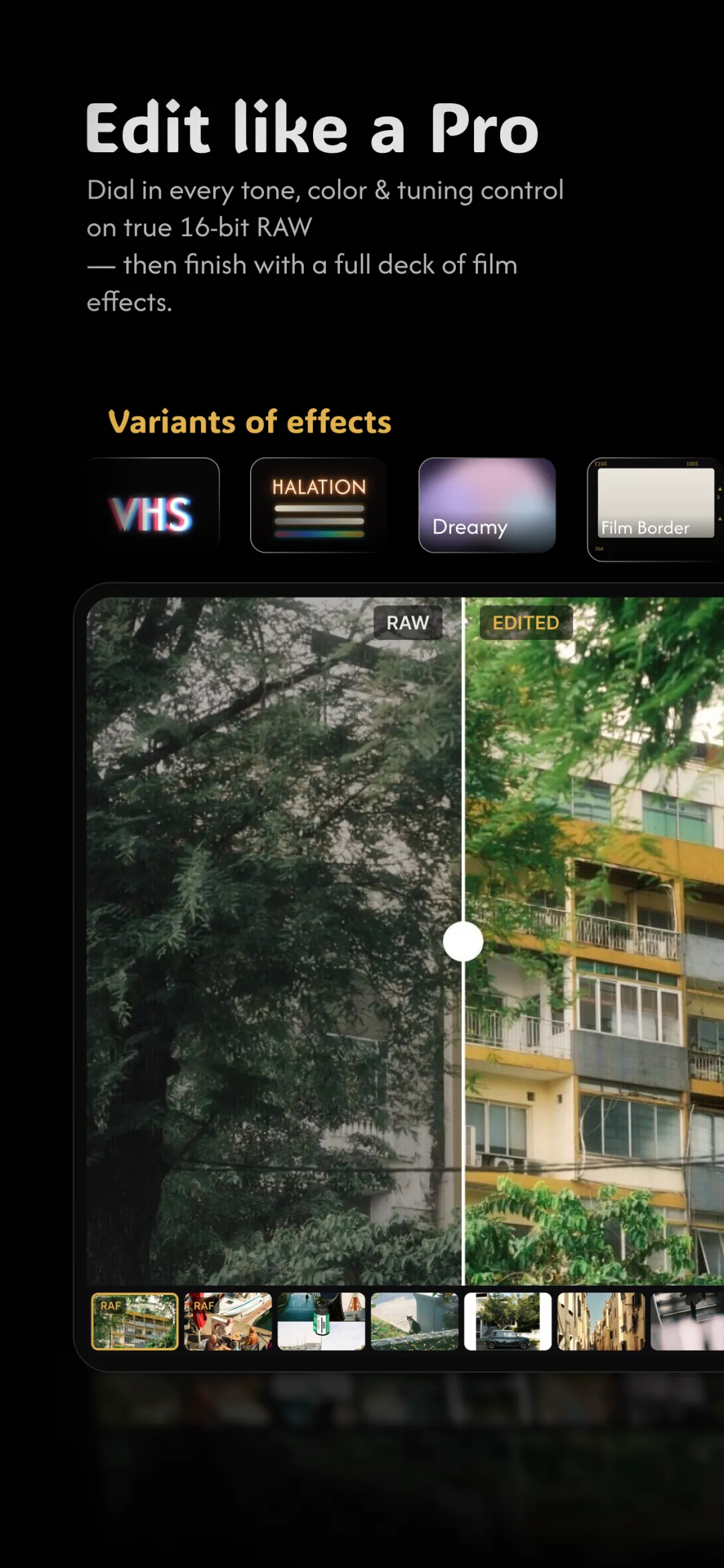
RAW 촬영은 폰에서 RAW 현상하기의 전반부입니다; 애초에 담지 않은 건 되살릴 수 없죠. 좋은 소식은 켜는 데 30초쯤이면 되고, 한 번 켜 두면 중요한 컷마다 제대로 편집할 여유가 생긴다는 점입니다.
iPhone에서 RAW 켜기 (ProRAW)
Apple ProRAW는 iPhone 12 Pro 및 이후 Pro 모델에서 쓸 수 있습니다. 한 번 켜 두고, 컷마다 토글하세요.
- 설정 → 카메라 → 포맷으로 가서 Apple ProRAW를 켜세요(최신 폰은 ProRAW 해상도도 고를 수 있습니다).
- 카메라 앱을 여세요. 위쪽 모서리의 RAW 배지를 탭해 빗금이 없는 상태로 만드세요 — 다음 컷에 RAW가 켜졌다는 뜻입니다.
- iPhone은 취향에 따라 세션별로 설정을 기억하니, 중요한 프레임 전에는 배지를 흘깃 확인하세요.
Android에서 RAW 켜기 (DNG)
대부분의 플래그십·중급 Android는 프로 또는 전문가 모드에서 DNG를 찍습니다; 일부는 메인 설정에 둡니다. 표현은 브랜드마다 다르지만 발상은 같습니다.
- 카메라를 열고 프로 / 전문가 모드로 전환하세요.
- 파일 포맷 항목을 찾아 RAW 또는 RAW + JPEG를 고르세요. 둘 다 고르면 DNG 옆에 공유하기 좋은 JPEG도 남습니다.
- 카메라 앱에 RAW 옵션이 없다면, 서드파티 수동 카메라 앱으로 추가할 수 있습니다.
정말 중요한 설정
RAW는 더 많이 담지만, 잘못 노출된 컷을 고쳐 주진 않습니다. 몇 가지 습관이 모든 파일을 현상하기 쉽게 만듭니다:
- 하이라이트에 맞춰 노출하세요. 밝은 디테일은 한 번 날아가면 RAW에서도 사라집니다. 그림자는 조금 어둡게 둬도 됩니다 — 나중에 올리면 되니까요.
- 빛이 허락하는 한 ISO는 낮게. 낮은 ISO는 노이즈가 적고, 되살리기 좋은 깨끗한 그림자를 줍니다.
- 카메라에서 화이트 밸런스를 쫓지 마세요. RAW는 나중에 완벽하게 정할 수 있으니, 촬영 중엔 신경 쓰지 마세요.
- 손을 안정되게. RAW는 선명한 컷에 보답합니다; 무언가에 기대거나 짧은 타이머를 쓰세요.
ISO와 셔터를 의도적으로 수동 제어하고 싶다면, 그것이 수동 카메라 설정의 세계입니다 — RAW와 수동은 자연스러운 짝입니다.
Fimii에서 하기
Fimii에는 ISO·셔터·화이트 밸런스를 제어하는 수동 카메라가 내장돼 있어, 잘 노출된 컷을 담고 앱을 떠나지 않고 현상할 수 있습니다. 무엇을 찍든 — ProRAW, DNG, 갤러리의 파일 — Fimii는 그것을 진짜 16비트로, 비파괴적으로 현상하니, 여러분이 담은 관용도가 그대로 다룰 수 있게 남습니다. 더 큰 파일을 감수할 가치가 있는지 모르겠다면, 무엇을 얻는지 RAW vs JPEG에서 확인하세요.
피해야 할 실수
- "더 보려고" 과다 노출하기. 날아간 하이라이트는 돌아오지 않습니다. RAW에서는 살짝 어두운 편이 안전합니다.
- 모든 것에 RAW를 켜 두기. 저장 공간이 빨리 찹니다 — 컷이 중요할 때 꺼내세요.
- 카메라에서 완성된 룩을 기대하기. RAW는 현상하기 전까지 평평해 보이는 게 정상입니다.
- 배지 확인을 잊기. 가장 흔한 실수는 RAW가 켜졌다고 생각했는데 아니었던 경우입니다.
Fimii의 수동 카메라로 찍거나 ProRAW와 DNG 파일을 가져오세요 — 그리고 폰에서 진짜 16비트로 현상하세요. 무료 다운로드, 한 번 결제로 잠금 해제, 구독 없음.
Fimii 받기 — 무료 다운로드